Hvordan legge til musikk fra Spotify til Instagram Stories?

postet på -01-01 to Spotify musikknedlaster

En av Instagrams mest nyttige funksjoner heter Stories, som lar deg ta opp videoer i øyeblikket, eller lar deg legge ut en haug med bilder som spilles av som en lysbildefremvisning. Bildene og videoene forsvinner etter 24 timer og vises ikke på profilrutenettet eller i feeden.
Instagram-historier er en utrolig måte å få kontakt med publikummet ditt på friske og autentiske måter. Hvis du lager en Instagram-historie, er en av de fantastiske måtene du kan gjøre innleggene dine mer interessante og underholdende på ved å legge til musikkspor eller lydeffekter i historiene dine. Vet du ikke hvordan du legger musikk til historien din? Ikke bekymre deg! Det er ganske enkelt å få det gjort.
I dette innlegget vil vi utforske to måter vi kan legge til musikk fra Spotify til Instagram-historier. Den første er gjennom selve Instagram-appen og den andre er gjennom tredjepartsappene.
Gjennom Instagram
Instagram-historie lar brukere også fange opp lyder fra telefonens mikrofon når du fanger historien. Dette er også den enkleste måten å legge til musikk i Instagram-historien. La oss ta deg gjennom prosessen:
Trinn 1: Åpne Spotify Music-appen, og finn sangen du vil legge til i Instagram-historien som et lydspor.
Trinn 2: Deretter må du velge sangen du vil legge til historien din og trykke på den. Bruk nå tidslinjen til å velge delen av sangen du vil legge til. Deretter setter du sangen på pause.
Trinn 3: Deretter kjører du Instagram-appen og kontrollerer at du er logget på kontoen.
Trinn 4: Spill deretter ønsket sang i Spotify og ta opp videoen din samtidig ved å trykke på Kamera-knappen i øvre venstre hjørne av Instagram for å åpne Story-kameraet. Siden Instagram lar deg spille inn video mens du spiller en sang, vil den automatisk legge sangen til historien din og Voila!! Arbeidet ditt er gjort.
Gjennom tredjepartsapper
Selv om det er veldig enkelt å spille inn musikk i bakgrunnen for å legge til historien din, blir ikke lydkvaliteten på langt nær så god som om du legger den direkte til historien, for eksempel inkludert bakgrunnsstøy. Hvis du virkelig trenger å legge til favorittmusikken din fra Spotify til Instagram-historier med god lydkvalitet, må du gjøre to jobber:
Den ene er å laste ned Spotify-musikk til MP3/ AAC/ FLAC/ WAV/AIFF/ALAC: Siden all Spotify-musikk er beskyttet, bør du bruke en Spotify Music Converter som Free Spotify Music Downloader for å laste ned musikk fra Spotify til MP3/ AAC/WAV/FLAC/AIFF/ALAC/AUTO med 100 % original kvalitet.
En annen er å bruke tredjepartsprogramvare for å importere lydfilen din til Instagram-video: De fleste gangene ønsker vi å laste opp en tidligere innspilt video og legge til bakgrunnssangen på et senere tidspunkt. Det er noen få apper som er spesielt bygget for å ta en hvilken som helst video du har spilt inn på telefonen (eller nettbrettet) og slå den sammen med en lydfil for å lage et kunstverk som får folk til å dobbelttrykke hele dagen. Appen som kommer til unnsetning er InShot Video Editor, som er tilgjengelig for Android- og iPhone-brukere.
I den følgende guiden viser vi deg hvordan du laster ned Spotify-musikk til MP3 for å legge til Instagram-historiene dine.
Trinn 1: Klikk på "Legg til spor"-knappen. Kopier og lim inn URL-en til Spotify-sangen i boksen på Free Spotify Music Downloader, og klikk deretter på "Parsing"-knappen for å fortsette.
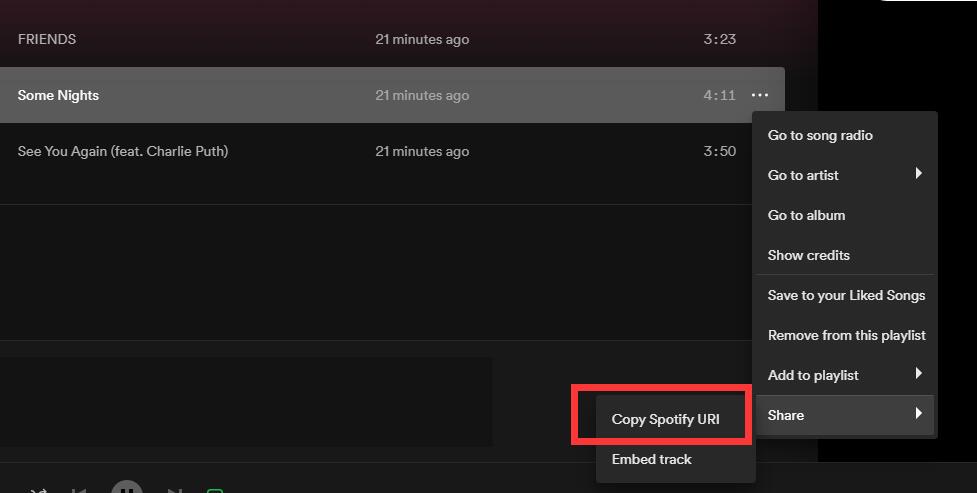
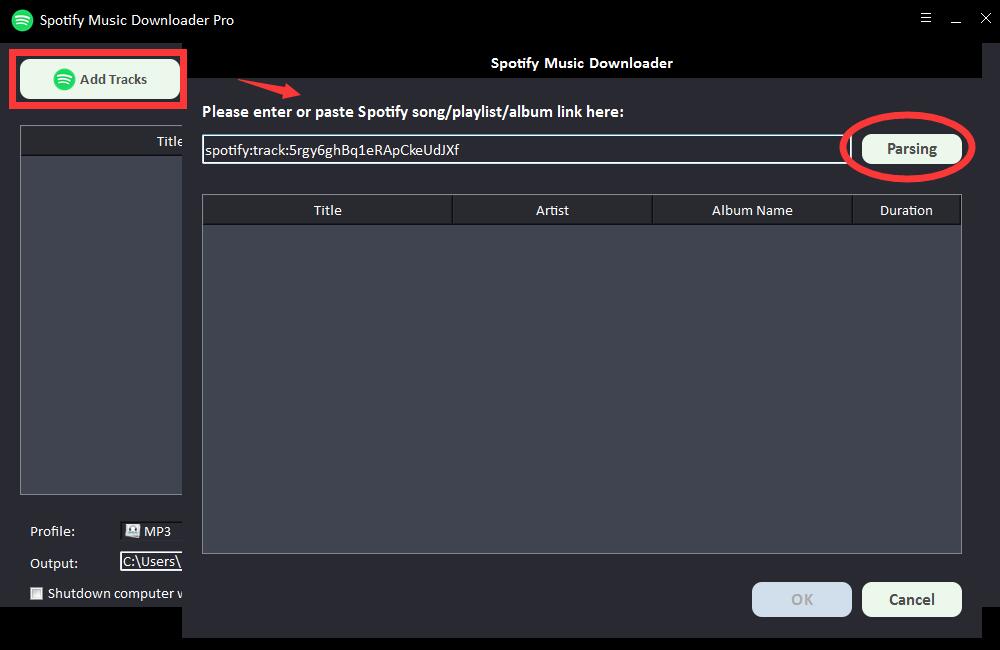
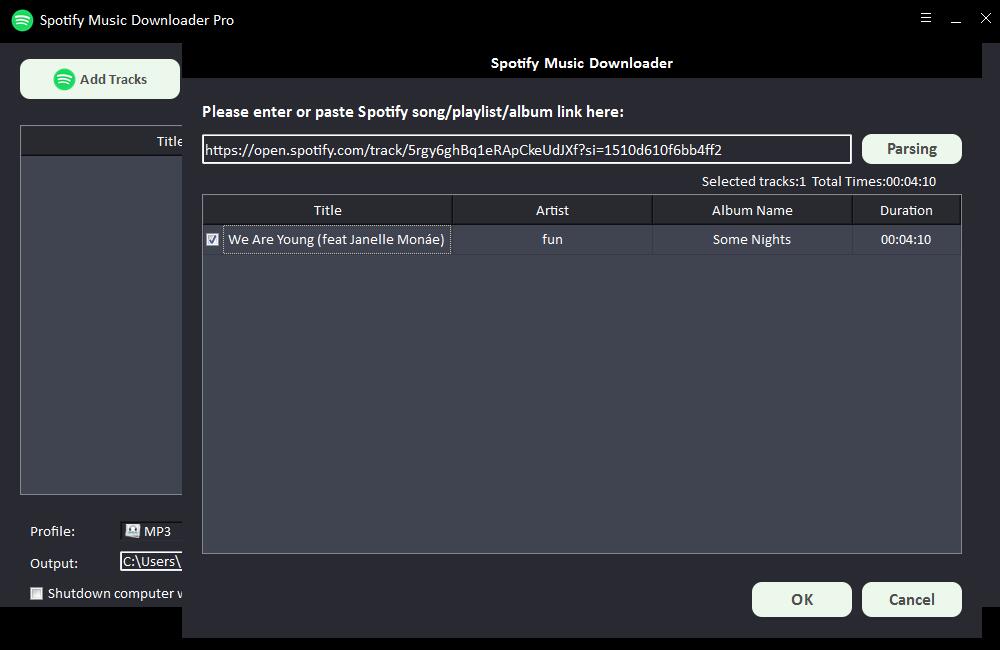
Etter en kort stund vil all informasjon om Spotify-sangen vises, for eksempel tittel, artist, albumnavn og varighet. Klikk "OK" for å bekrefte og gå til neste trinn.
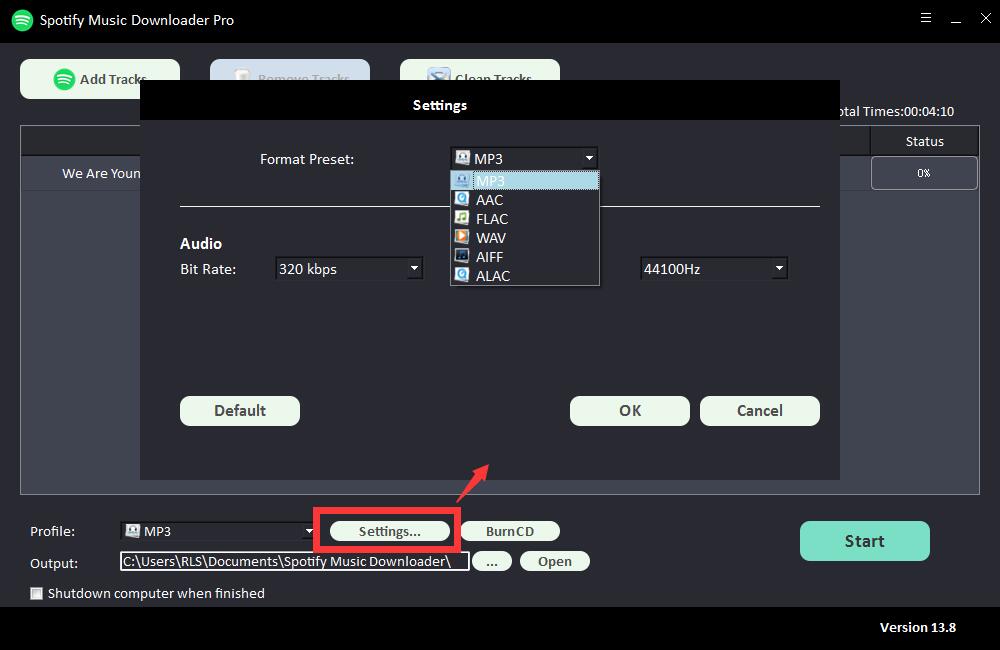
Trinn 2: Velg utgangslydformat fra rullegardinlisten "Profil", eller du kan klikke på "Innstillinger" for å endre Bit Tate og Sample Rate.
Trinn 3: Velg utdatadestinasjon og klikk deretter "Start" og det begynner å laste ned og konvertere Spotify-sanger, spillelister, album og podcaster til MP3, AC, FLAC, WAV, AIFF, ALAC, AUTO og andre vanlige lydfiler .
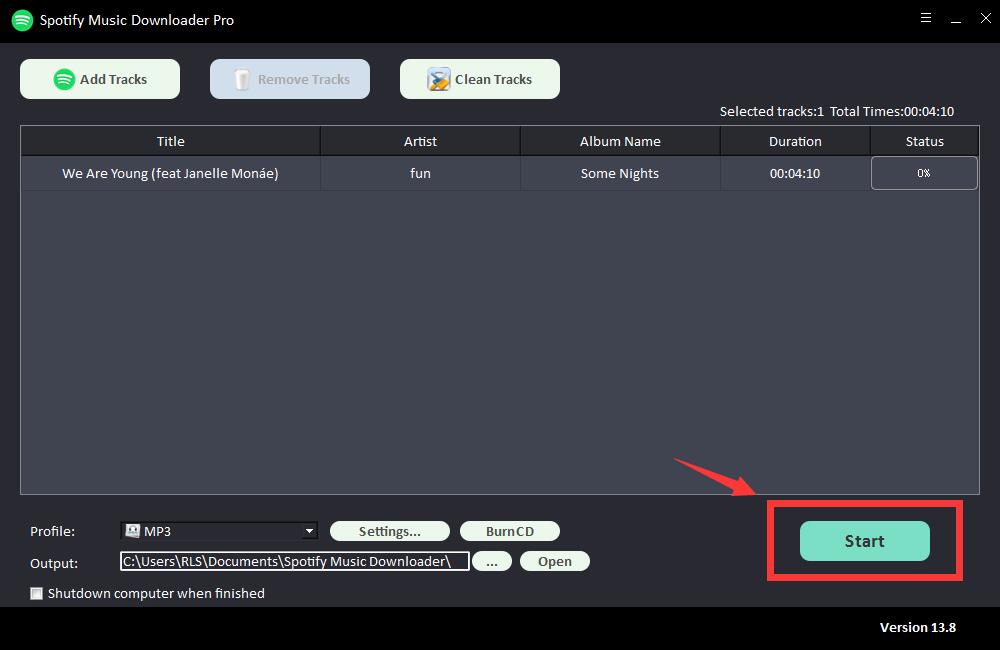
Nå er Spotify-musikksporene godt lastet ned til vanlig MP3-lydfil på datamaskinen din, og du kan overføre denne konverterte Spotify-musikken til din Android-telefon eller iPhone.
Åpne videoen gjennom InShot Video Editor og trim så mye du trenger. Når du er ferdig, trykker du på musikkikonet på verktøylinjen og velger sangene dine som er lagret på telefonen. Etter det, alt du trenger å gjøre er å klikke på Lagre og laste opp den lagrede videoen som en historie til Instagram.
