Hvordan legge til Spotify-spor til videoklipp for å lage filmprosjekter

postet på -01-01 to Spotify musikknedlaster
Å bruke bakgrunnsmusikk på videoer er en gyldig måte å lage et bedre prosjekt på eller bare for moro skyld. Du vil for eksempel bruke tid på å spille inn videoer og dele dem på sosiale medier som Instagram for å merke bryllupsfesten din, babyens daglige eller landskapet mens du reiser med kamera eller smarttelefon, du kan ha opptaksvideoer for presentasjon eller opplæring med skjermvideo opptaker, eller filmklippene du klipper. Bakgrunnsmusikk gir høydepunkter for videoer.
Selvfølgelig er det mange musikkkilder og videoredigerere på markedet vi kan velge mellom, blant disse er Spotify den beste musikktjenesten for strømme vi kan oppdage mer musikk. Her vil vi hovedsakelig snakke om hvordan du legger til Spotify-spor til videoklippene dine for å gjøre dem spesielle.
Hvordan laste ned og lagre Spotify Music til PC
Som alle andre strømmemusikktjenester er Spotify også satt til å begrense avspillingen på andre musikkspillere og enkelte bærbare enheter, eller redigere for flere formål. Så det høres umulig ut å legge Spotify-spor til videoer som bakgrunnsmusikk, ellers kan du laste ned eller spille inn Spotify-musikk til ubeskyttede lydformater som MP3 på lovlig vis, og den originale kvaliteten kan bevares. Du trenger ikke bruke tid på å finne ut hvordan du får det til å fungere, Free Spotify Music Downloader er her og anbefales på det sterkeste av mange musikkelskere og redaktører. Her er det bare å ta en titt på nøkkelfunksjonene til denne kraftige Spotify musikknedlasteren og veiledningen for nedlasting eller lagring av Spotify-musikk til PC før du legger den til video.
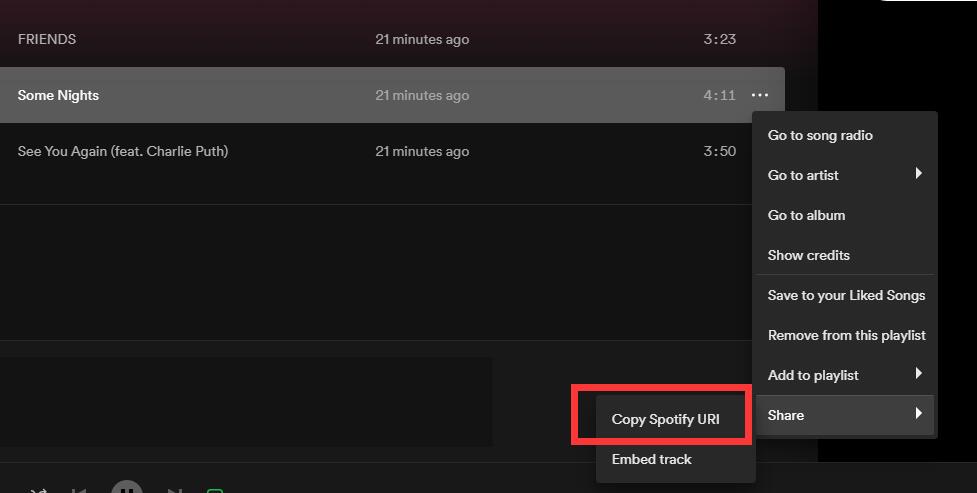
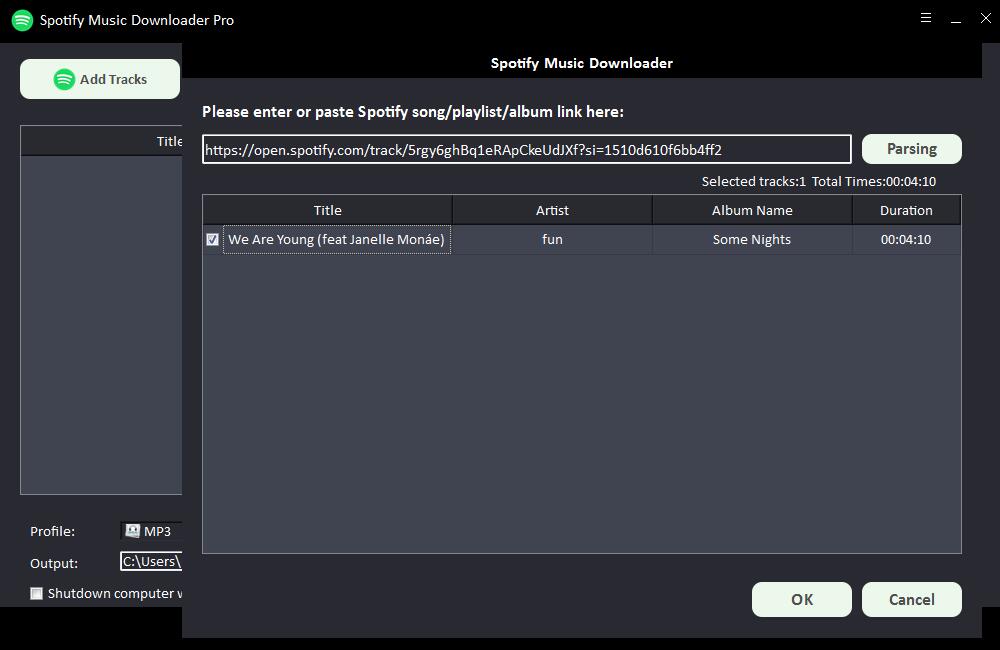
Trinn 1: Klikk på "Legg til spor"-knappen. Kopier og lim inn URL-en til Spotify-sangen i boksen på Free Spotify Music Downloader, og klikk deretter på "Parsing"-knappen for å fortsette.
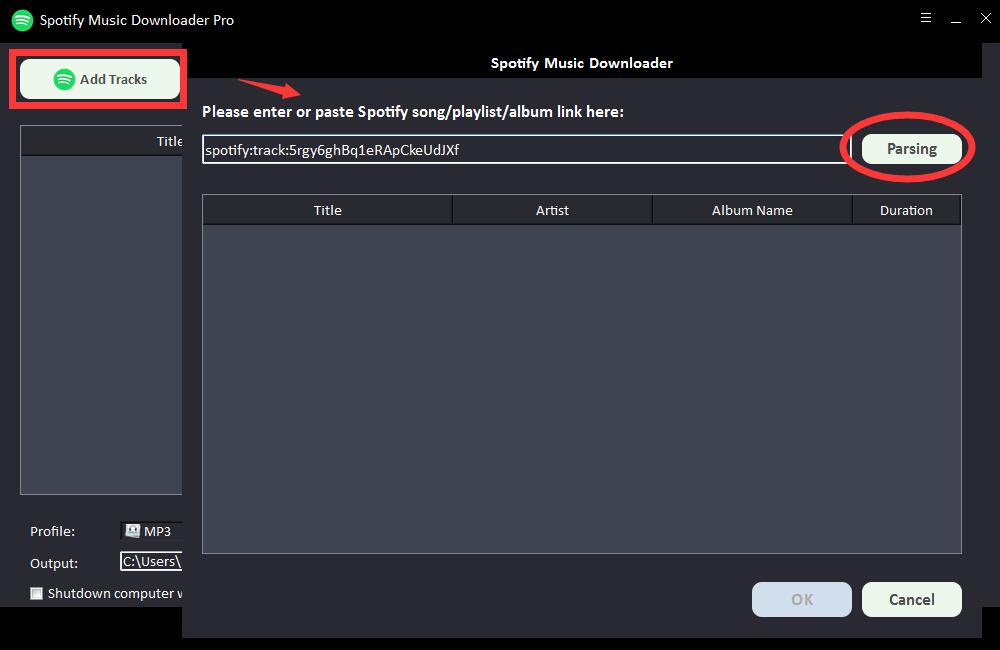
Etter en kort stund vil all informasjon om Spotify-sangen vises, for eksempel tittel, artist, albumnavn og varighet. Klikk "OK" for å bekrefte og gå til neste trinn.
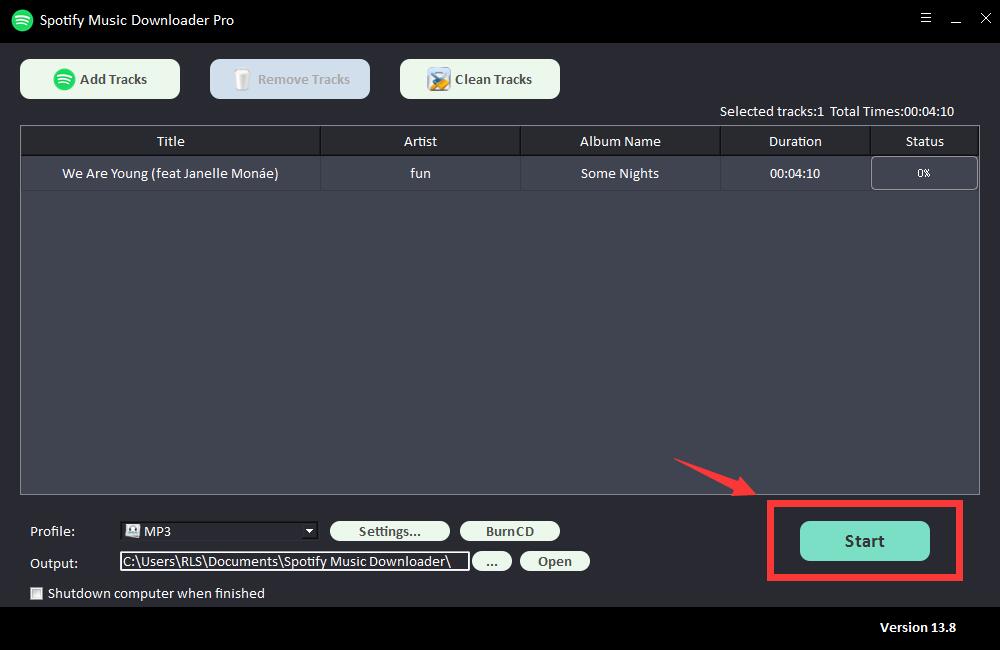
Trinn 2: Velg utgangslydformat fra rullegardinlisten "Profil", eller du kan klikke på "Innstillinger" for å endre Bit Tate og Sample Rate.
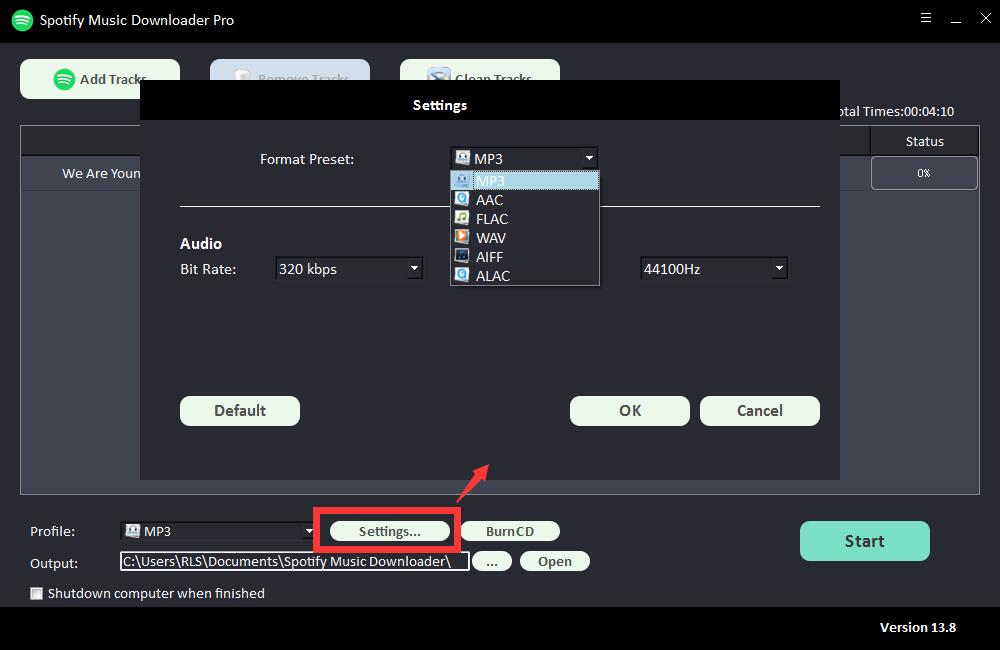
Trinn 3: Velg utdatadestinasjon og klikk deretter "Start" og det begynner å laste ned og konvertere Spotify-sanger, spillelister, album og podcaster til MP3, AC, FLAC, WAV, AIFF, ALAC, AUTO og andre vanlige lydfiler .