Slik kontrollerer du Spotify med Apple CarPlay

postet på -01-01 to Spotify musikknedlaster
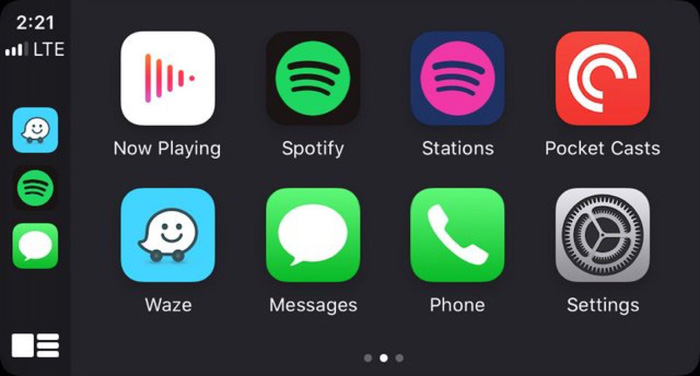
Apple CarPlay er en kraftig kjøreassistent som kan hjelpe deg med å redusere distraksjoner og bruke iPhone mer intelligent og trygt. Du kan bruke den til å ringe, sende og motta meldinger, få veibeskrivelser, nyte musikk og mer. Med Apple CarPlay kan du få tilgang til alt på din iPhone med fingertuppene dine.
Spotify, kongen av musikkstrømmetjenesten, er også tilgjengelig på Apple CarPlay. Det er ganske enkelt å kontrollere Spotify med Apple CarPlay, men noen brukere rapporterte at de støter på problemer med Spotify-appen på CarPlay fra tid til annen.
I denne artikkelen skal vi ikke bare vise deg den vanlige måten å kontrollere Spotify med Apple CarPlay på, men også en alternativ måte å få tilgang til Spotify i bilen på hvis du støter på problemer med Spotify-appen på Apple CarPlay.
Slik kontrollerer du Spotify med Apple CarPlay
En av de mest fantastiske funksjonene til Apple CarPlay er at du kan bruke Siri til å kontrollere CarPlay.
Hvis Siri ikke er aktivert på iPhone, gå til Innstillinger > Siri-søk, og sørg for at du slår på Siri-funksjonen.
Hurtigguide:
1. Koble telefonen til CarPlay USB-porten på bilen.
2. På iPhone, gå til Innstillinger > Generelt > CarPlay > Tilgjengelige biler.
3. Velg din bil fra listen over tilgjengelige biler.
4. Trykk på stemmekontrollen på rattet eller hold CarPlay Home-knappen på berøringsskjermen. Siri vil da vises, og du bør være klar til å bruke Apple CarPlay-funksjonene.
Du kan deretter kontrollere Spotify på Apple CarPlay via talekommando med Siri.
CarPlay fungerer også med bilens kontroller – knott, berøringsflate med knapper eller berøringsskjerm.
Hvis du støter på problemer når du prøver å lytte til Spotify på Apple CarPlay, kan du bruke Free Spotify Music Downloader til å lagre Spotify-sanger som MP3-filer, overføre MP3-filene til en USB-flash-stasjon og deretter spille av de nedlastede Spotify-sangene i bil via USB.
Gratis Spotify Music Downloader er et brukervennlig verktøy som kan konvertere Spotify-spor til MP3/AAC/WAV/FLAC/AIFF/ALAC/AUTO. Den beholder original lydkvalitet og beholder ID3-tagger etter konvertering. Med Free Spotify Music Downloader kan du laste ned musikk fra Spotify til din lokale stasjon. Du eier sangene og kan overføre dem til hvor du vil for normal avspilling.
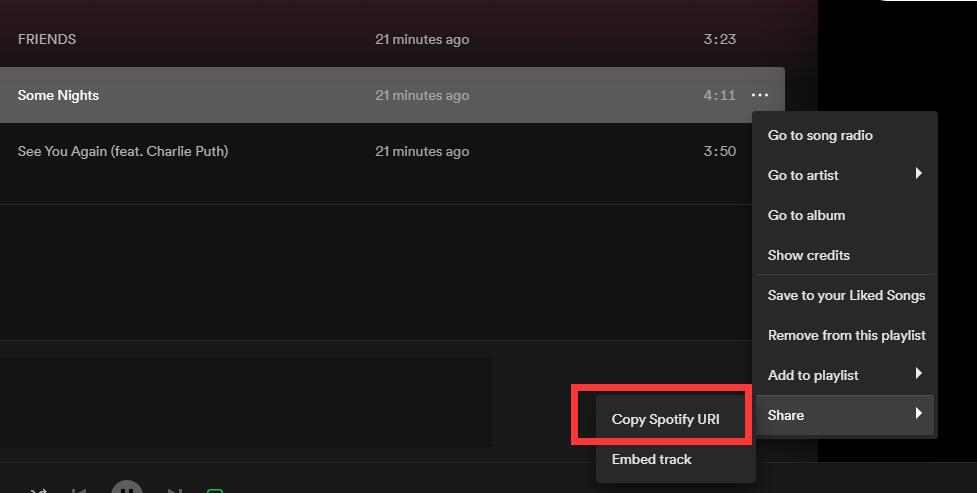
Trinn 1: Klikk på "Legg til spor"-knappen. Kopier og lim inn URL-en til Spotify-sangen i boksen på Free Spotify Music Downloader, og klikk deretter på "Parsing"-knappen for å fortsette.
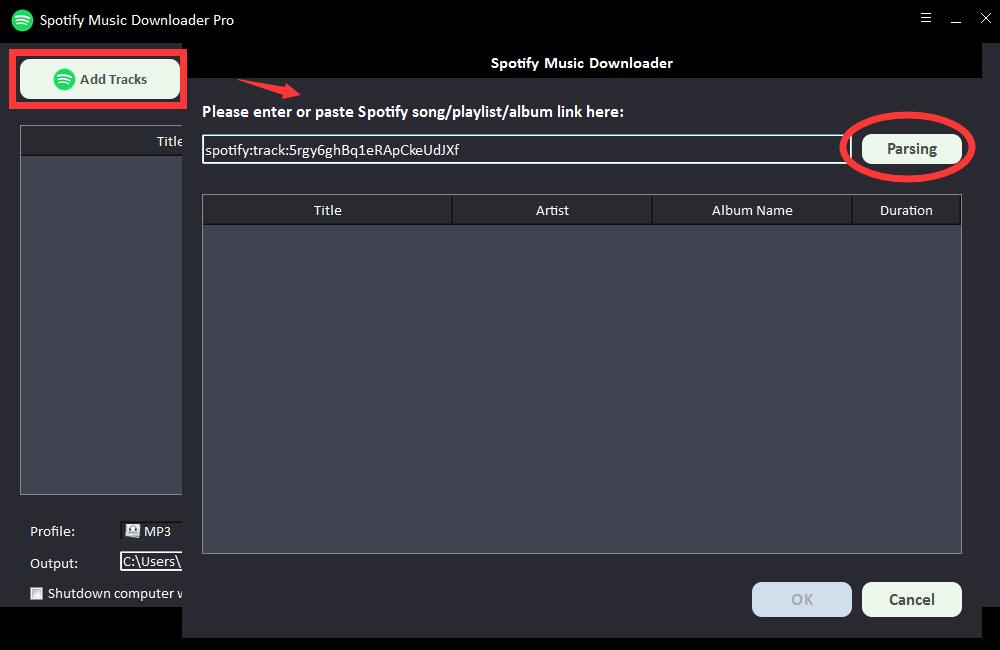
Etter en kort stund vil all informasjon om Spotify-sangen vises, for eksempel tittel, artist, albumnavn og varighet. Klikk "OK" for å bekrefte og gå til neste trinn.
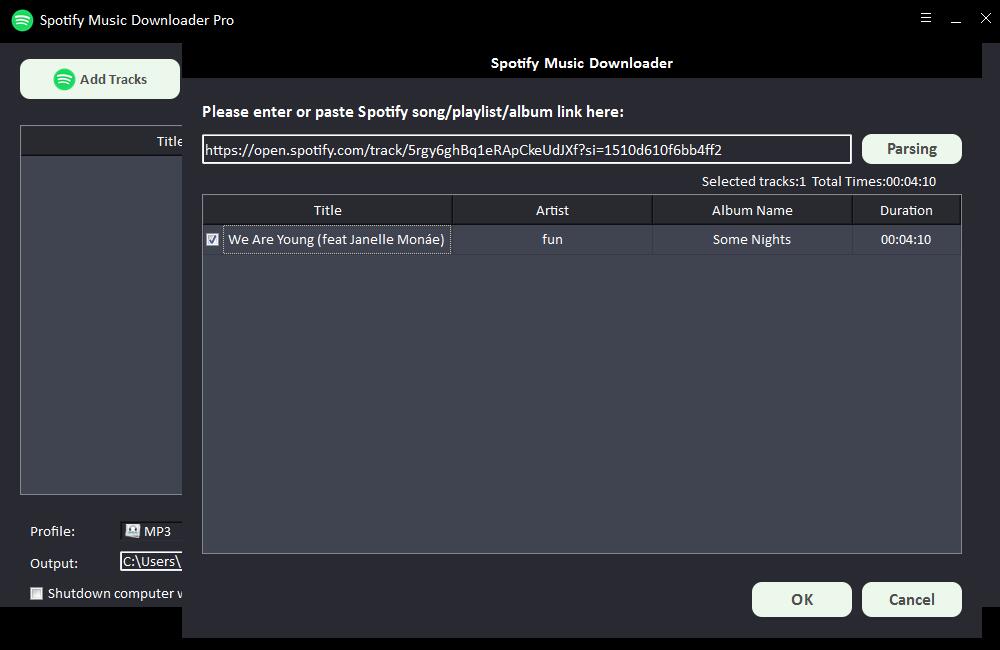
Trinn 2: Velg utgangslydformat fra rullegardinlisten "Profil", eller du kan klikke på "Innstillinger" for å endre Bit Tate og Sample Rate.
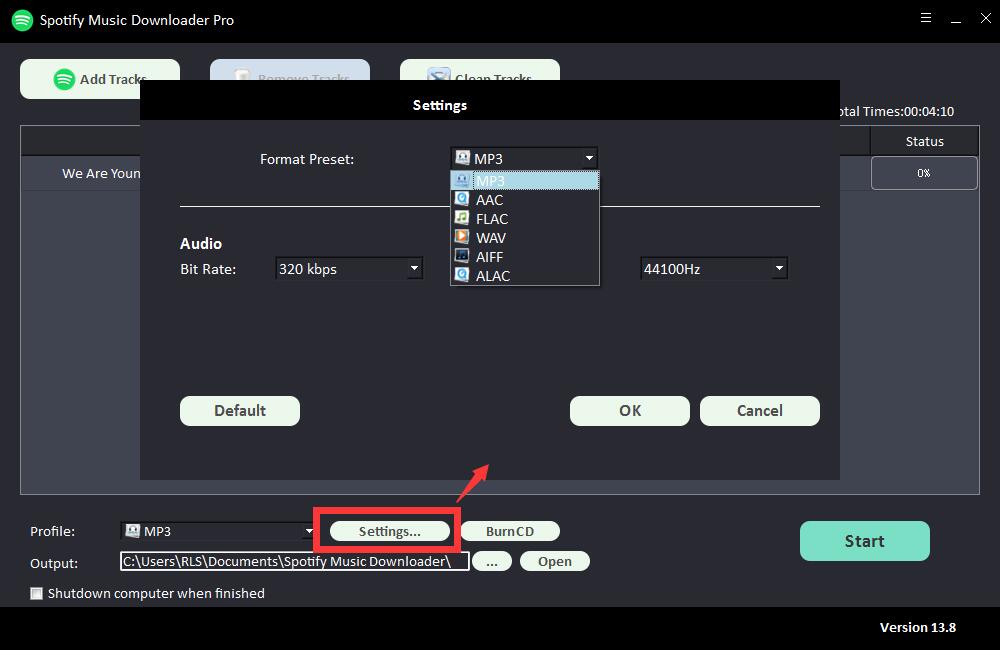
Trinn 3: Velg utdatadestinasjon og klikk deretter "Start" og det vil begynne å laste ned og konvertere Spotify-sanger, spillelister, album og podcaster til MP3, AC, FLAC, WAV, AIFF, ALAC, AUTO og andre vanlige lydfiler .
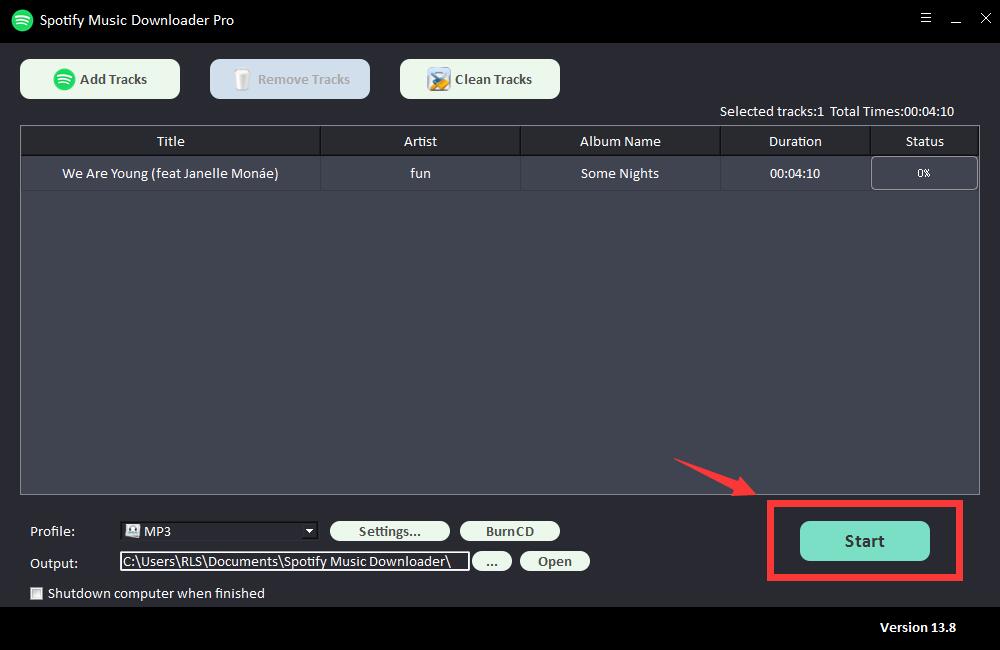
Nå overfører du bare Spotify-musikken til USB-en og kobler USB-en til bilen din. Du kan deretter begynne å lytte til dem med bilens innebygde mediespiller.
