Hvordan eksportere Spotify-spilleliste til Excel CSV eller tekstfil

postet på -01-01 to Spotify musikknedlaster
Leter du etter en måte å eksportere Spotify-spillelisten din til et Excel-regneark eller en tekstfil? Kanskje du har gjort det ved å kopiere og lime inn, selv om du har kopiert alle dataene, må du fortsatt bruke lang tid på å dele dem opp i flere kolonner, etter Spotify URL, tittel, artist, album, spornummer, osv. Her deler vi du en troverdig måte å eksportere Spotify-spillelisten til Excel CSV eller tekstfil, og en ekstra metode for å eksportere Spotify-sangen eller spillelisten til andre populære lydformater som MP3 eller AAC.
Eksporter Spotify-spilleliste til Excel CSV eller tekstfil
Nå kan du følge trinnene nedenfor for å begynne å eksportere Spotify-spillelisten til Excel CSV eller tekstfil.
Trinn 1. Gå til Exportify-nettstedet.
Trinn 2. Rull ned denne hovedsiden og klikk på lenken:
https://rawgit.com/watsonbox/exportify/master/exportify.htmlTrinn 3. En ny nettside vil vises, og du kan klikke på "Kom i gang"-knappen.
Trinn 4. Logg på Spotify-kontoen din på nettsiden.
Trinn 5. Når Exportify har koblet til Spotify-kontoen din, vises en skjerm for å vise spillelistene du har lagt til eller de du har samarbeidet med andre.
Trinn 6. Klikk nå på "Eksporter"-knappen for å eksportere en spilleliste eller klikk på "Eksporter alle" for å lagre en zip-fil som inneholder en CSV-fil for hver spilleliste i kontoen din. Når spillelisten eksporteres som Excel CSV, kan du åpne den og spordata inkludert Spotify URL, tittel, artist, album, plate og spornummer, varighet, lagt til og tid vil bli bevart. Og du kan redigere denne CSV-filen og lagre den som tekstfil.
Eksporter musikkfiler fra Spotify Client til MP3 for oppbevaring
Du har tenkt å kansellere Spotify-abonnementet, men vil fortsatt ha tilgang til offline-innholdet du lastet ned fra Spotify-klienten og nyte innholdet med 320 kbps høy lydkvalitet? Eller vil du bare sikkerhetskopiere Spotify-spillelistene dine i tilfelle du sletter dem ved et uhell, eller eksportere spillelistene til enhetene dine som iPod, Walkman eller USB-stasjon for å lytte til musikk uten internettforbindelse? Men begrensningene fra strømmemusikktjenesten kan frustrere deg, for eksempel er du uheldig med å få MP3-lyden fra Spotify-sangen, eller kopiere sangene du lastet ned fra Spotify til MP3-spiller, USB-stasjon eller SD-kort, og du vil miste innholdet du lastet ned etter kanselleringen av abonnementet.
For å hjelpe deg med å eksportere musikkfiler (.mp3) fra Spotify-klienten for oppbevaring eller for å nyte Spotify-musikk mer fritt, kan du bruke Free Spotify Music Downloader til å laste ned sang, spilleliste, album eller podcast som vanlige lydformater, inkludert MP3/ AAC/WAV/FLAC/AIFF/ALAC/AUTO. Denne musikknedlasteren fra Spotify vil beholde 100 % original lydkvalitet og bevare nesten alle ID3-tagger, inkludert tittel, kunstomslag, artist, album, spornummer for å organisere musikkbiblioteket ditt.
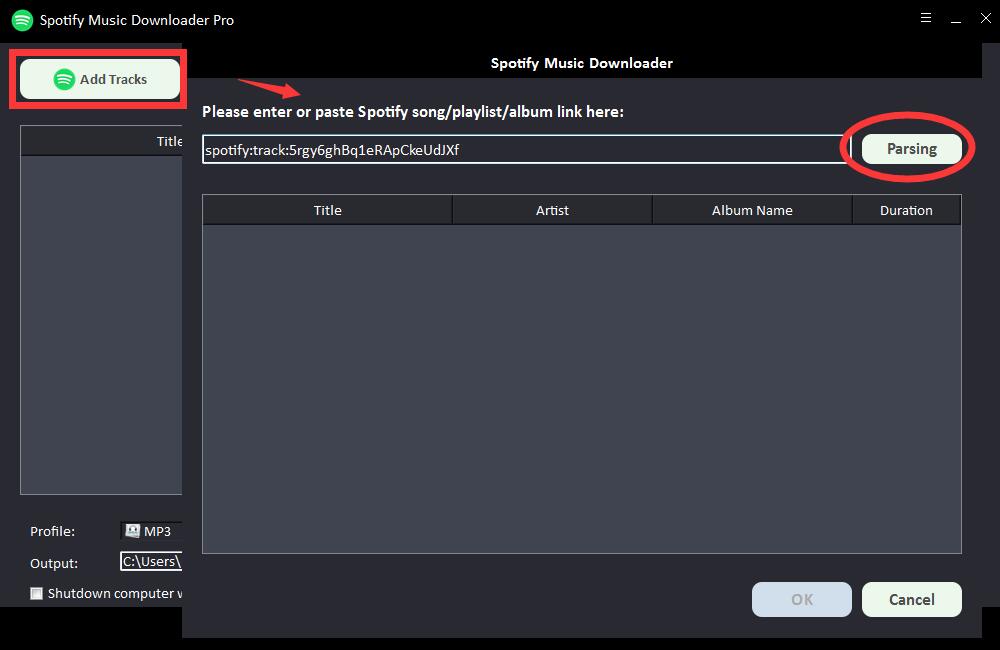
Trinn 1: Klikk på "Legg til spor"-knappen. Kopier og lim inn URL-en til Spotify-sangen i boksen på Free Spotify Music Downloader, og klikk deretter på "Parsing"-knappen for å fortsette.

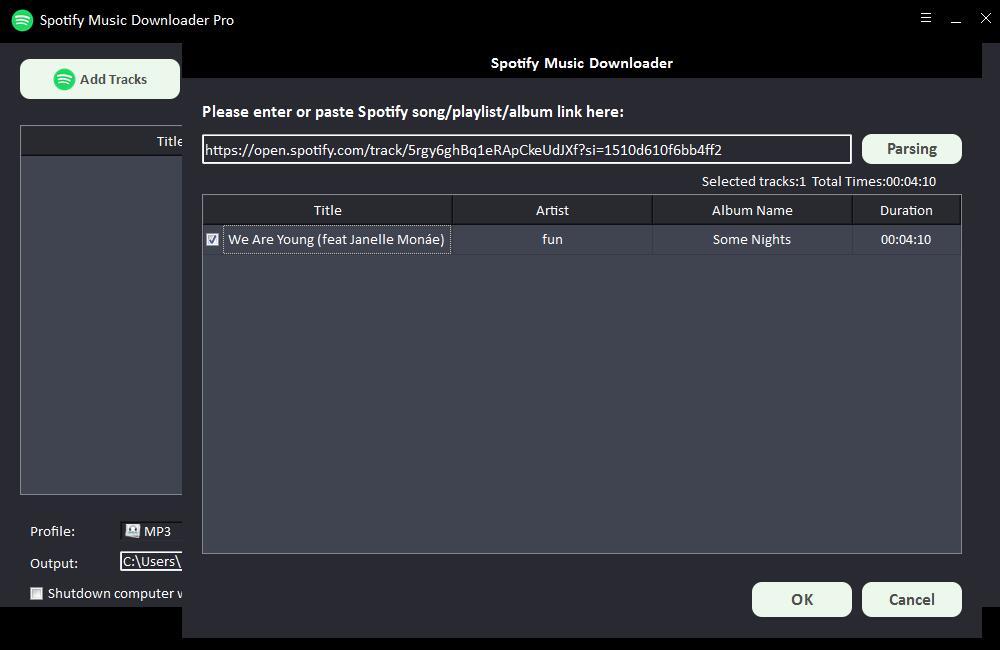
Etter en kort stund vil all informasjon om Spotify-sangen vises, for eksempel tittel, artist, albumnavn og varighet. Klikk "OK" for å bekrefte og gå til neste trinn.
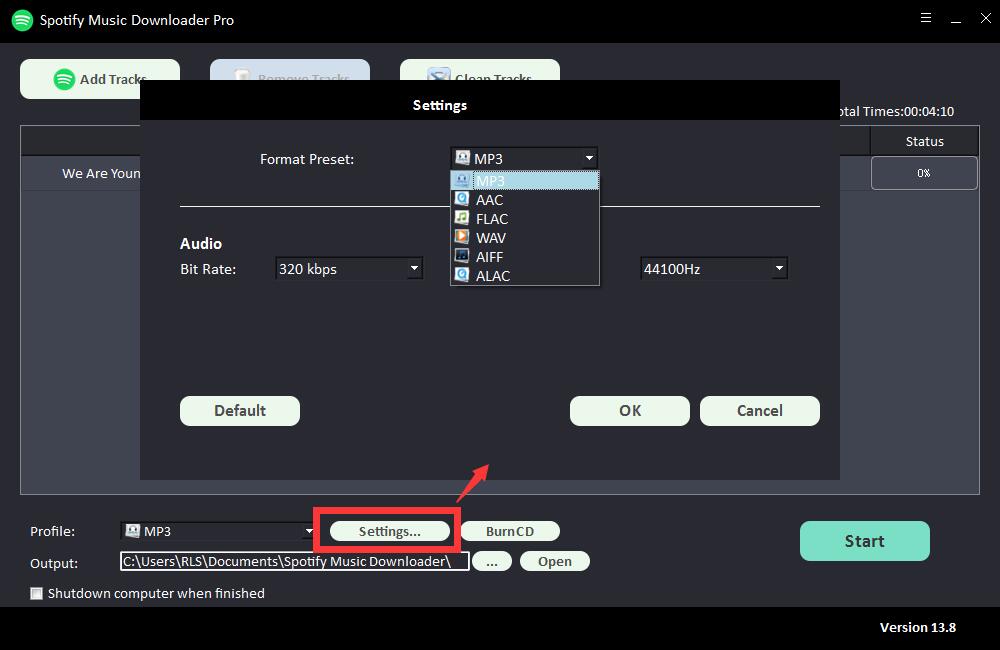
Trinn 2: Velg utgangslydformat fra rullegardinlisten "Profil", eller du kan klikke på "Innstillinger" for å endre Bit Tate og Sample Rate.
Trinn 3: Velg utdatadestinasjon og klikk deretter "Start" og det vil begynne å laste ned og konvertere Spotify-sanger, spillelister, album og podcaster til MP3, AC, FLAC, WAV, AIFF, ALAC, AUTO og andre vanlige lydfiler .

Etter at du har lastet ned sanger fra Spotify med Free Spotify Music Downloader, kan du nå eksportere den til de bærbare enhetene dine for offline lytting, eller eksportere den til andre strømmemusikktjenester som Apple Music, Google Play Music eller Deezer.
