Slik strømmer du enkelt Spotify-musikk på Homepod-en din

postet på -01-01 to Spotify musikknedlaster
HomePod er en fantastisk høyttaler som bringer Apple Music og Siri sammen for å lære musikksmaken din, spille det du liker og hjelpe deg med å oppdage musikk. Og som din intelligente hjemmeassistent er den i stand til å håndtere hverdagslige oppgaver for å kontrollere smarthjemmet ditt.
Kan jeg spille Spotify-musikk på en Homepod? Jeg vet at Apple Music er påkrevd, men jeg håper fortsatt at min nye Homepod kan spille musikken fra Spotify-kontoen min.
Vi tror at det er flere andre Spotify-brukere som deler det samme vidunderet. Homepod spiller kun lydkildene fra Apple Music, kjøpt iTunes-musikk, iCloud-musikkbibliotek med Apple Music- eller iTunes Match-abonnement, Beats 1 live-radio, Apple-podcaster, og i dag vil vi vise deg 2 enkle måter å bruke Homepod til å spille av musikk fra Spotify-kontoen.
1. Airplay Spotify Music til Homepod via iOS-enheter
Du kan AirPlay Spotify fra iPhone, iPad, iPod eller Mac til HomePod, men du kan ikke be Siri på HomePod om å spille Spotify. Så uten et Apple Music-abonnement går du glipp av dette ganske betydelige alternativet. Spesielt AirPlay 2 vil støtte brukere til å spille musikk med HomePod i flere rom.
Start Spotify-musikkappen på iPhone og spill av et spor > få frem «Spiller nå»-skjermen > trykk på «Tilgjengelige enheter» > Velg HomePod.
2. Last opp Spotify Music til iTunes-biblioteket ditt
Du kan be Siri om å spille musikk på iTunes-biblioteket ditt, så hvis du ikke vil gå glipp av talekontrollalternativet, kan du prøve å flytte musikken din fra Spotify-kontoen til iTunes-biblioteket.
Du har ikke lov til å kopiere Spotify-sanger eller spillelister til andre enheter eller spillere. Det er virkelig et problem, men du kan gå hvis du kan konvertere den streamede Spotify-musikken til Homepod-støttede lydformater som MP3, AAC, WAV, FLAC, AIFF eller ALAC.
Gratis Spotify Music Downloader vil redde livet ditt nå. Det er en effektiv løsning for å ta opp og laste ned sanger eller spillelister fra Spotify til vanlig MP3, AAC, FLAC, WAV eller AIFF, da er det en lappe av å spille Spotify-musikk på Homepod eller andre enheter du ønsker.
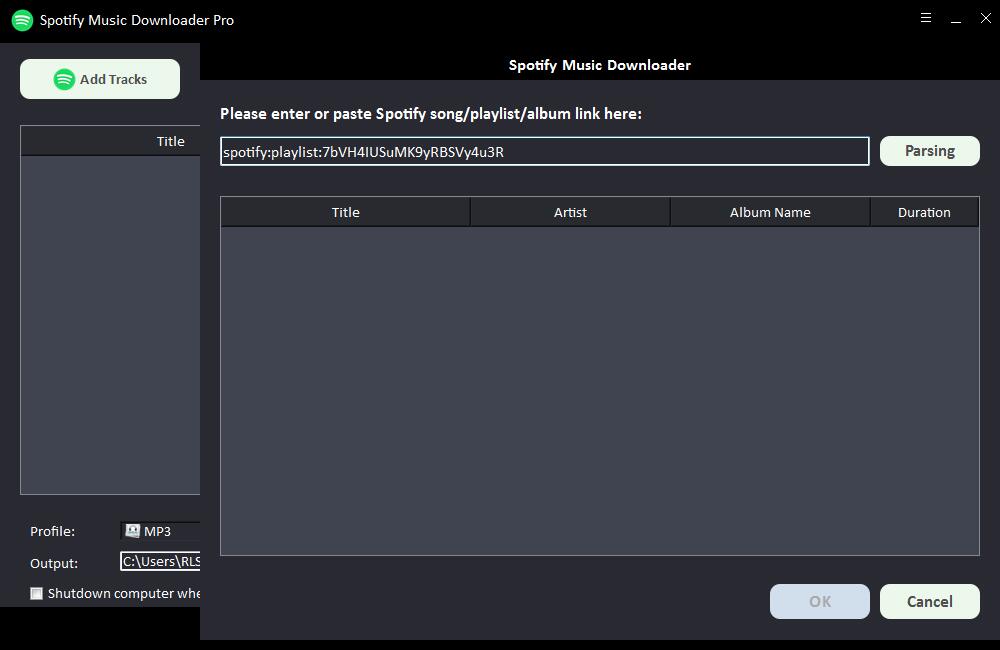
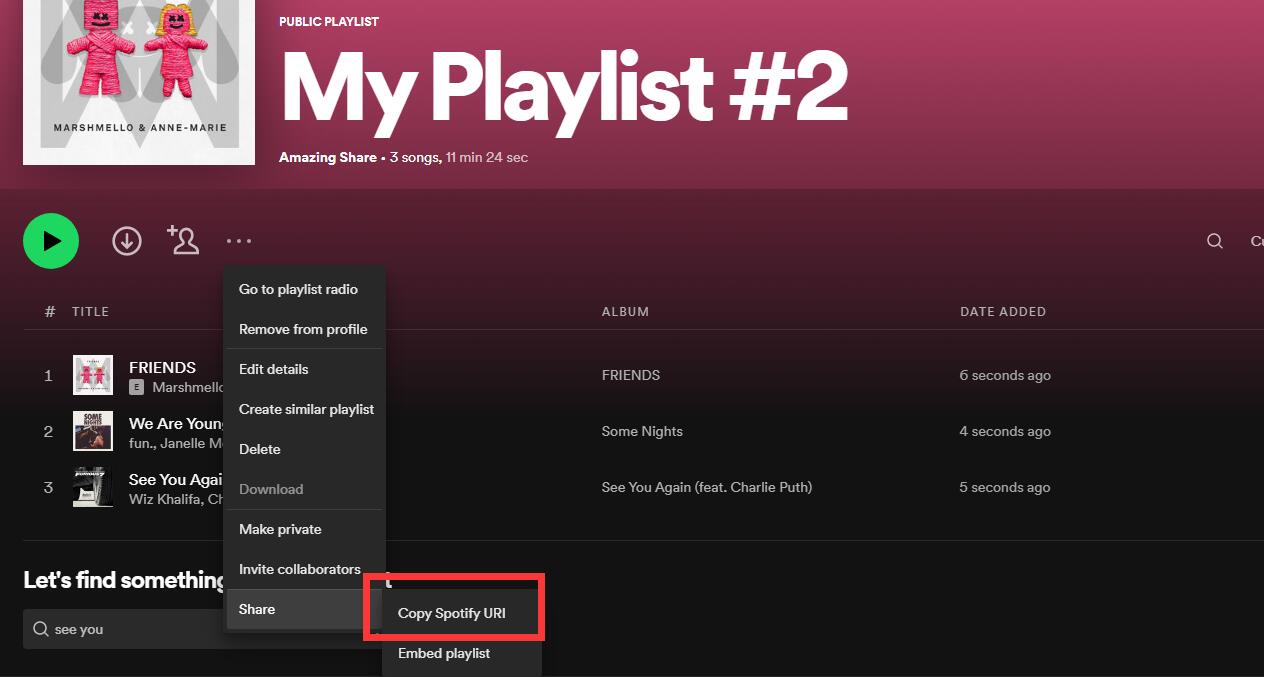
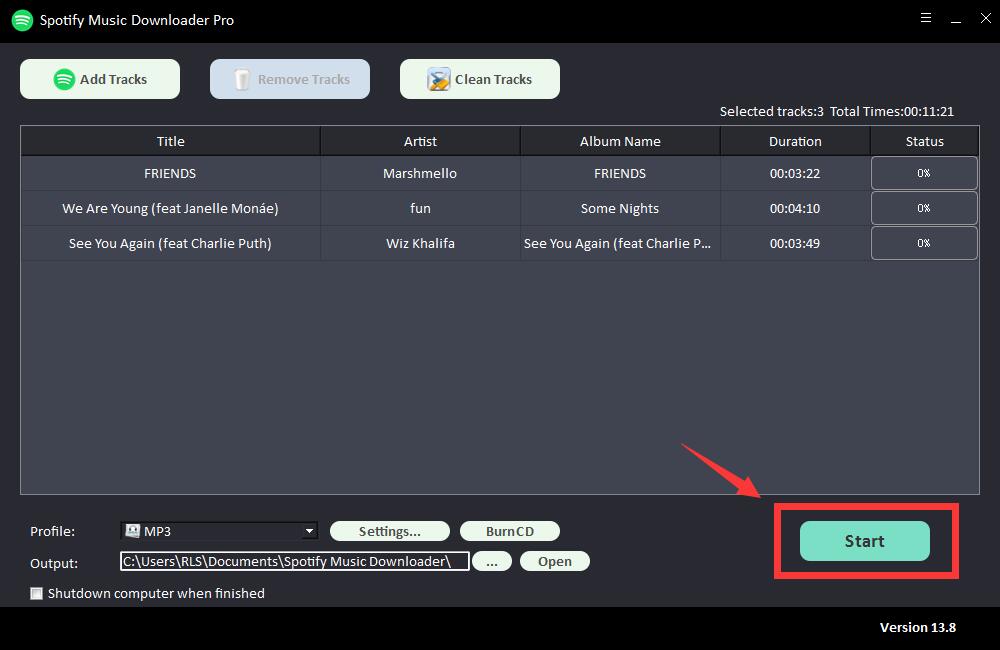
Trinn 1: Klikk på "Legg til spor"-knappen. Kopier og lim inn URL-en til Spotify-sangen i boksen på Free Spotify Music Downloader, og klikk deretter på "Parsing"-knappen for å fortsette.
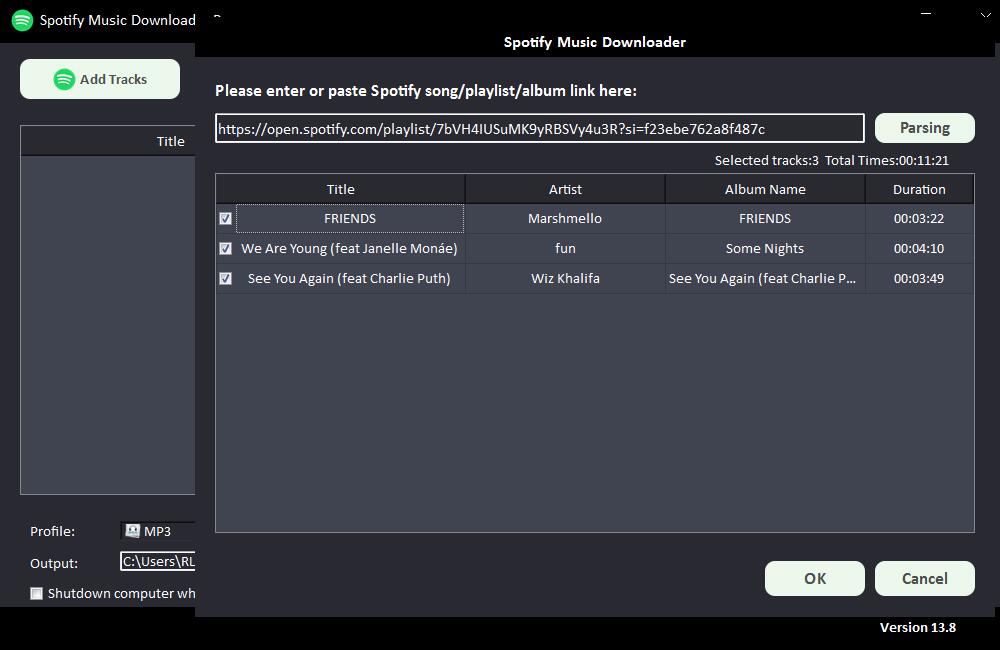
Etter en kort stund vil all informasjon om Spotify-sangen vises, for eksempel tittel, artist, albumnavn og varighet. Klikk "OK" for å bekrefte og gå til neste trinn.
Trinn 2: Velg utgangslydformat fra rullegardinlisten "Profil", eller du kan klikke på "Innstillinger" for å endre Bit Tate og Sample Rate.
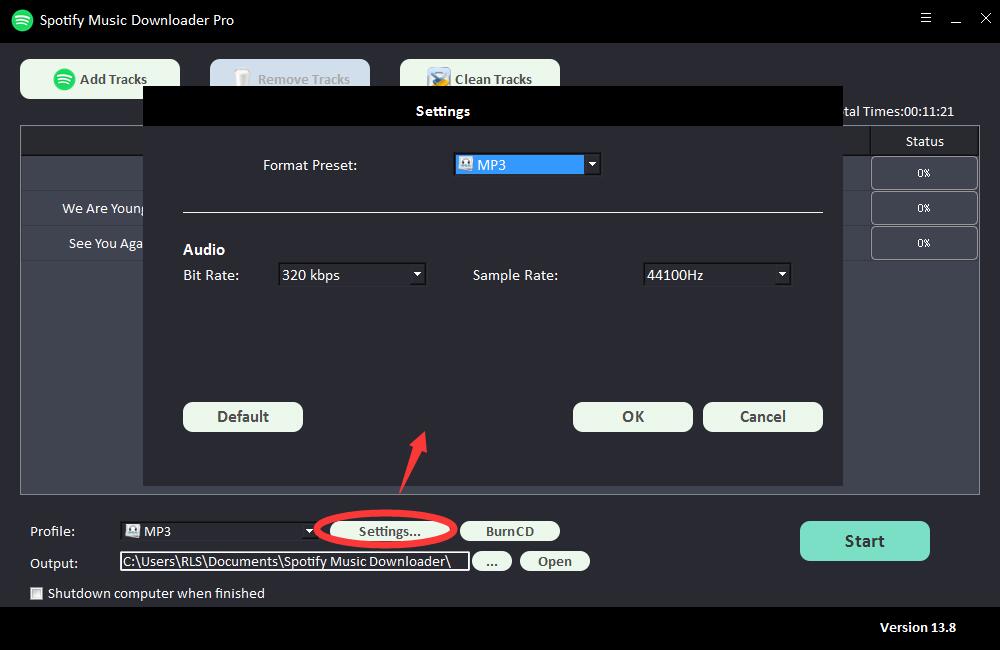
Trinn 3: Velg utdatadestinasjon og klikk deretter "Start" og det begynner å laste ned og konvertere Spotify-sanger, spillelister, album og podcaster til MP3, AC, FLAC, WAV, AIFF, ALAC, AUTO og andre vanlige lydfiler .
Flytt Spotify Music til iTunes-biblioteket
For å bruke stemmekontrollen til å spille Spotify-musikk på Homepod-en din, må du flytte Spotify-musikk til iTunes-biblioteket. Eller du kan overføre nedlastet Spotify-musikk til iPhone, iPad eller iPod touch, denne musikken vil bli lagret i standard musikkbibliotek, og dermed kan du be Siri om å spille dem av på Homepoden.
