Beste måter å streame Spotify-musikk på Samsung TV

postet på -01-01 to Spotify musikknedlaster
Spotify har vært tilgjengelig for Smart TV-brukere en stund. Så langt har både Spotify Free- og Premium-medlemmer fått tilgang til enorme musikksamlinger fra Spotify fra mobil, høyttalere og Samsung TV. Men hvis du er på gratisplanen, må du fortsatt legge ut annonser mens du lytter, og Premium er annonsefri.
Foruten når du spiller Spotify-musikk direkte fra Samsung TV-appen, kan folk som meg møte noen ukjente problemer som kan gjøre oss gale, for eksempel Spotify-appen fryser ved oppstart, kan ikke få tilgang til Spotify på TV, spille Spotify-musikk, men ingen lyd, noen feilmeldinger kommer ut osv. Så hvordan stopper jeg de irriterende tingene ovenfor og streamer Spotify-musikk på Samsung TV mer stødig? Du er heldig her. I den følgende guiden vil vi dele deg med en effektiv måte å streame Spotify-musikk på Samsung TV uten annonseavbrudd og eventuelle feilmeldinger.
Gratis Spotify Music Downloader lar deg ta opp og konvertere Spotify-musikkfiler til MP3, AAC, WAV, FLAC, AIFF, ALAC-format for å gjøre filen kompatibel med alle multimedieenhetene dine. Det beste er at konverteringen er helt tapsfri. Kvaliteten på musikkfilene dine opprettholdes. Etter å ha konvertert Spotify-musikk til vanlig lydformat, kan du spille Spotify-musikk på flere enheter som du vil – selv når du ikke installerer Spotify-appen.
I de følgende trinnene viser vi deg hvordan du enkelt streamer Spotify-musikk til Samsung Smart TV. Før du starter, last ned og installer Free Spotify Music Downloader, og start den på din Mac/PC.
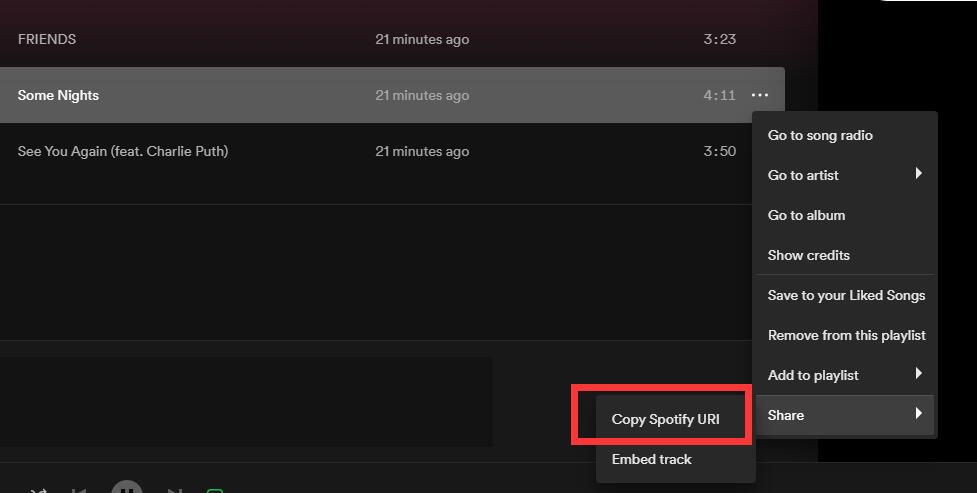
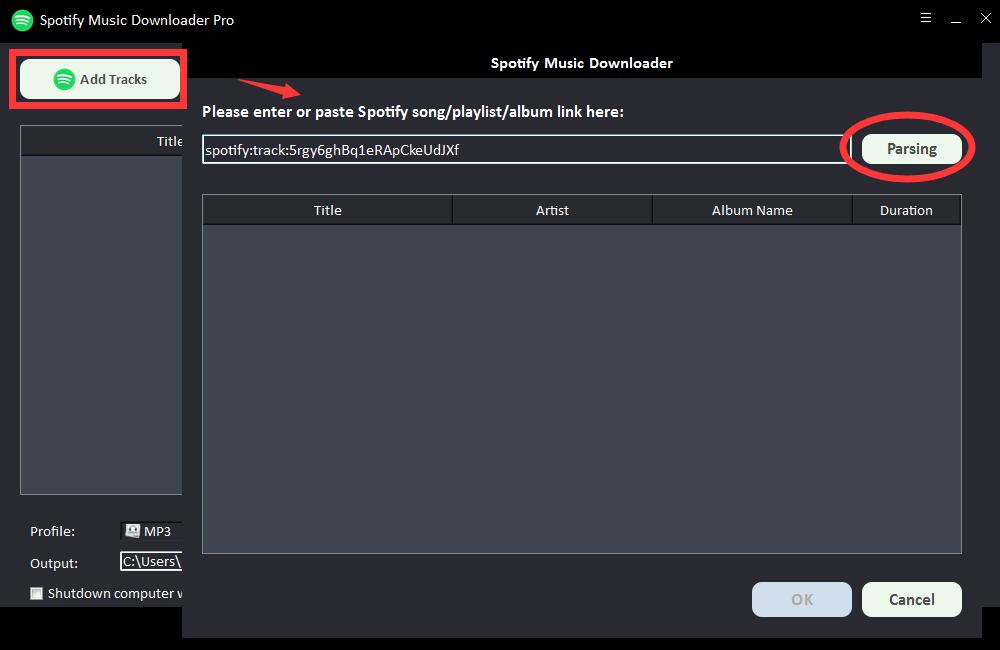
Trinn 1: Klikk på "Legg til spor"-knappen. Kopier og lim inn URL-en til Spotify-sangen i boksen på Free Spotify Music Downloader, og klikk deretter på "Parsing"-knappen for å fortsette.
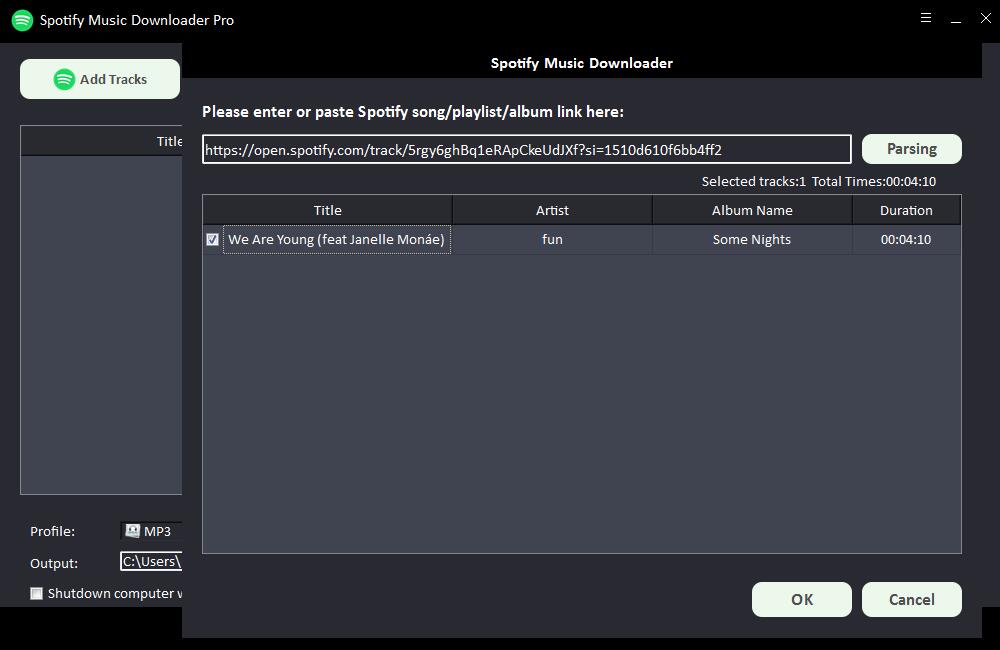
Etter en kort stund vil all informasjon om Spotify-sangen vises, for eksempel tittel, artist, albumnavn og varighet. Klikk "OK" for å bekrefte og gå til neste trinn.
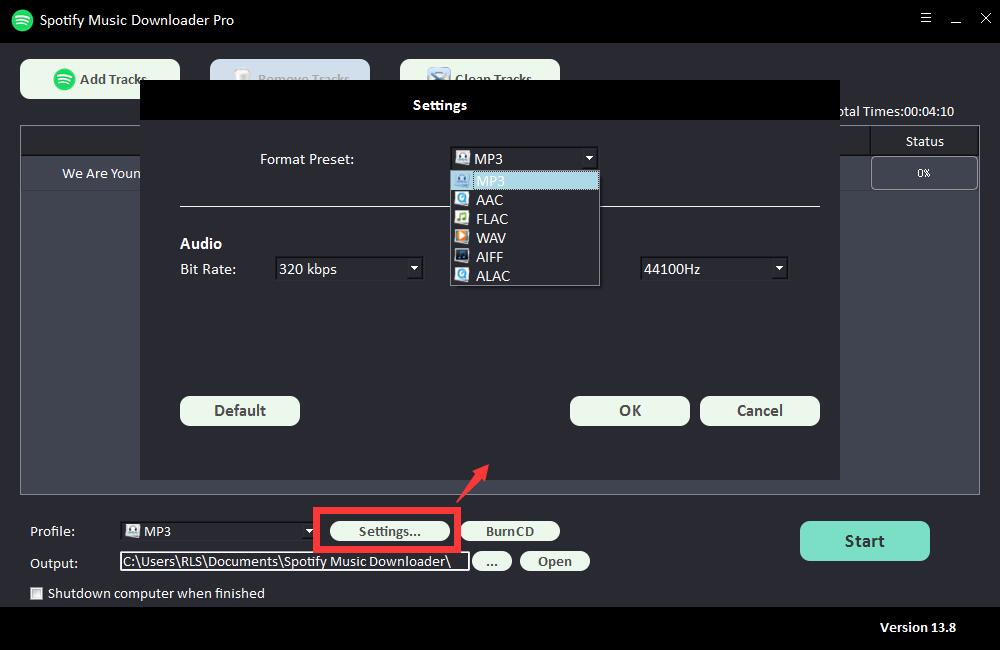
Trinn 2: Velg utgangslydformat fra rullegardinlisten "Profil", eller du kan klikke på "Innstillinger" for å endre Bit Tate og Sample Rate.
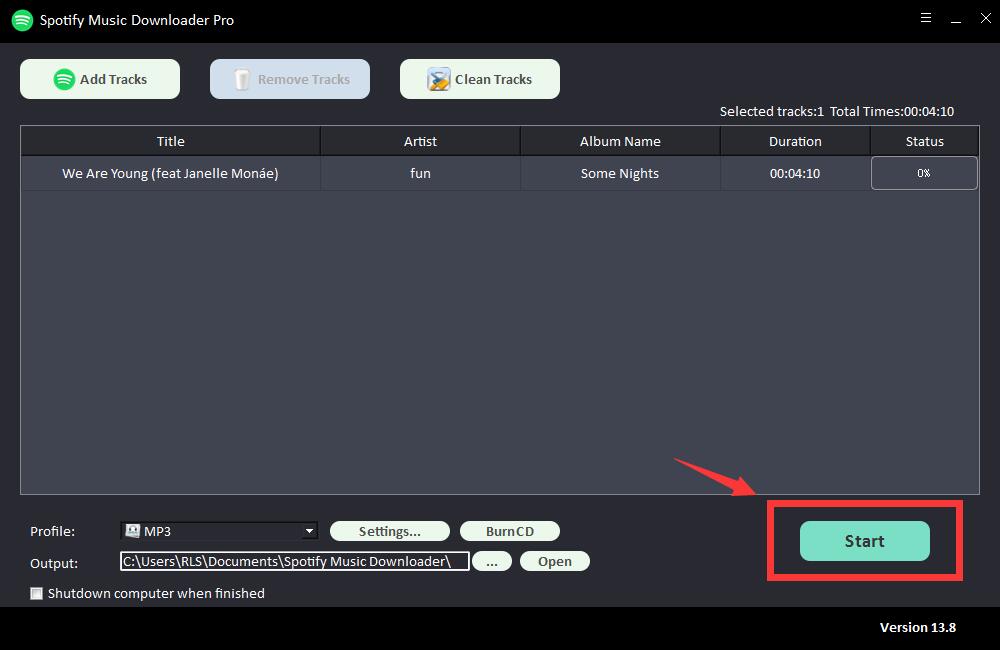
Trinn 3: Velg utdatadestinasjon og klikk deretter "Start" og det begynner å laste ned og konvertere Spotify-sanger, spillelister, album og podcaster til MP3, AC, FLAC, WAV, AIFF, ALAC, AUTO og andre vanlige lydfiler .
Nå kan du kopiere den konverterte Spotify-musikken fra datamaskinen til en USB-stasjon. Bare stikk USB-en inn i den, og så kan du spille Spotify-musikk på Samsung TV eller andre TV-er.
