Legg til Spotify Music til PowerPoint-presentasjon

postet på -01-01 to Spotify musikknedlaster
PowerPoint er en vanlig måte for klassepresentasjon, arbeidsrapport eller sammendrag, og det er mer perfekt og effektivt hvis du kan legge til passende BGM. Så her vil vi gjerne vise deg hvordan du legger til Spotify-streamingmusikk til PowerPoint-en din for å gjøre presentasjonen din mer enestående.
Den er enkel å betjene, og du trenger bare å laste ned Spotify-musikk som MP3 på PC, og deretter åpne PowerPoint for å sette inn Spotify-musikken som BGM. Her er det bare å ta en titt på hvordan du laster ned Spotify-musikk eller spillelister til MP3 og setter inn Spotify-musikk til PowerPoint som BGM.
Hvordan laste ned Spotify-musikk eller spillelister til MP3
Spotify er en av de beste streamingmusikktjenestene, musikken vi lytter til er streamet lyd, så vi kan ikke redigere den for annen bruk, enn si som PowerPoint BGM. Men hvis vi kan laste ned Spotify-musikk som MP3, blir ting enkelt. Og alt du trenger er en gratis Spotify musikknedlaster.
Trinn for nedlasting av Spotify-musikk til MP3-filer
Her er trinnene for å laste ned Spotify-musikk eller spillelister til MP3 på PC med Free Spotify Music Downloader. Du kan også gjøre samme prosedyre på Mac.
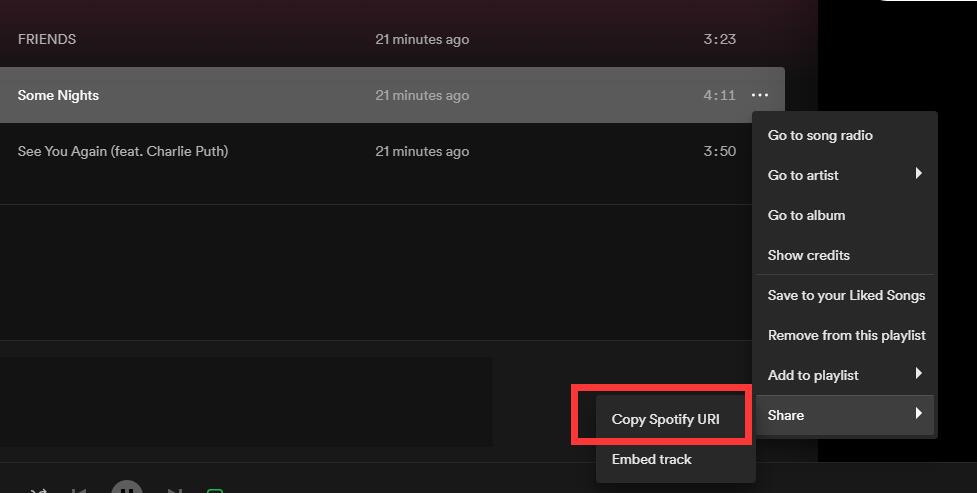
Trinn 1: Klikk på "Legg til spor"-knappen. Kopier og lim inn URL-en til Spotify-sangen i boksen på Free Spotify Music Downloader, og klikk deretter på "Parsing"-knappen for å fortsette.
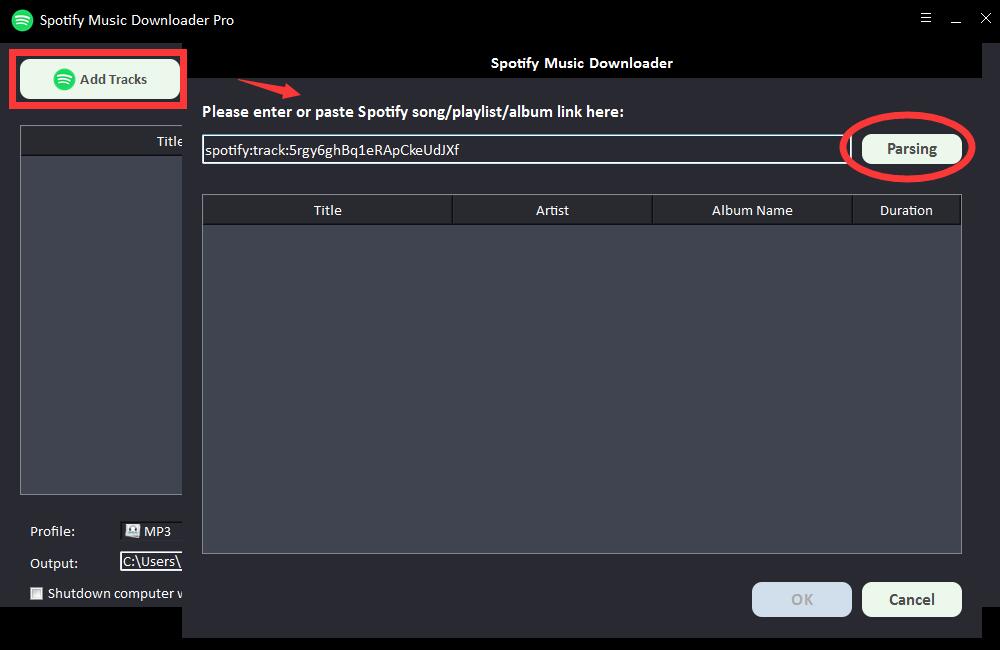
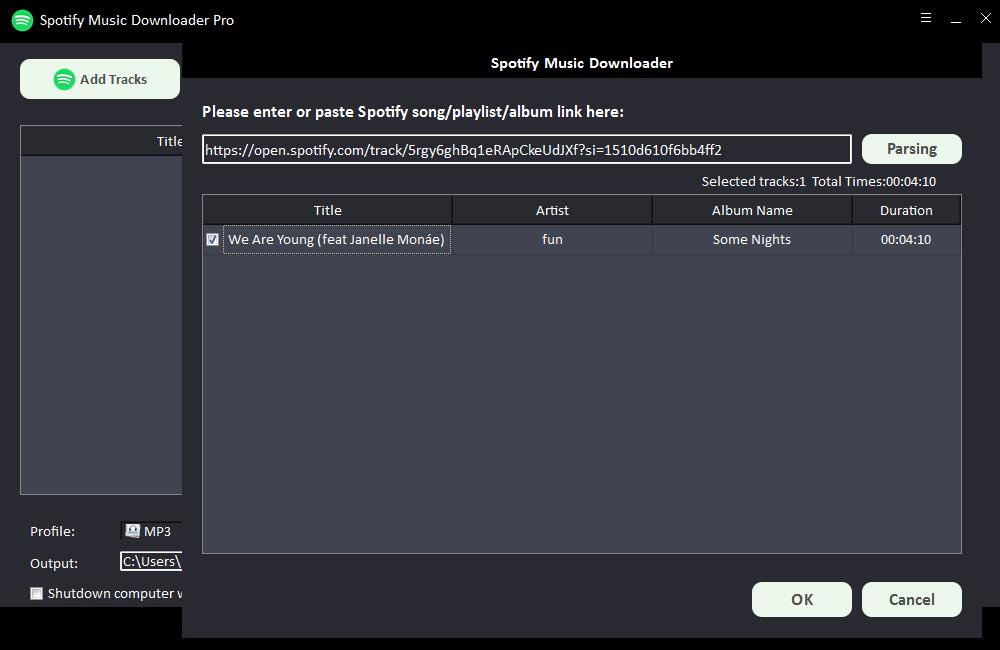
Etter en kort stund vil all informasjon om Spotify-sangen vises, for eksempel tittel, artist, albumnavn og varighet. Klikk "OK" for å bekrefte og gå til neste trinn.
Trinn 2: Velg utgangslydformat fra rullegardinlisten "Profil", eller du kan klikke på "Innstillinger" for å endre Bit Tate og Sample Rate.
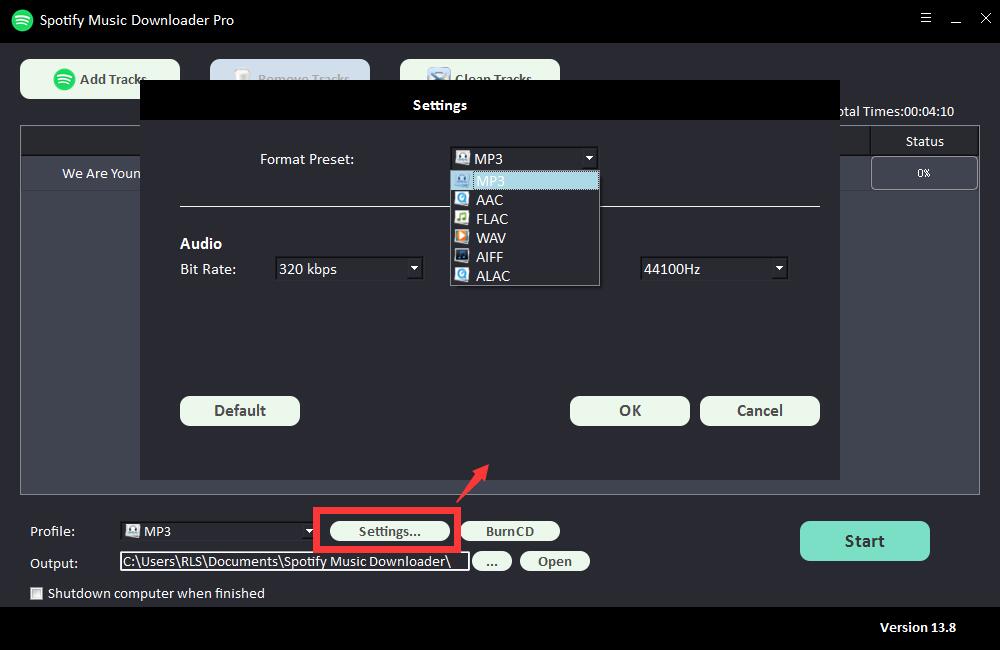
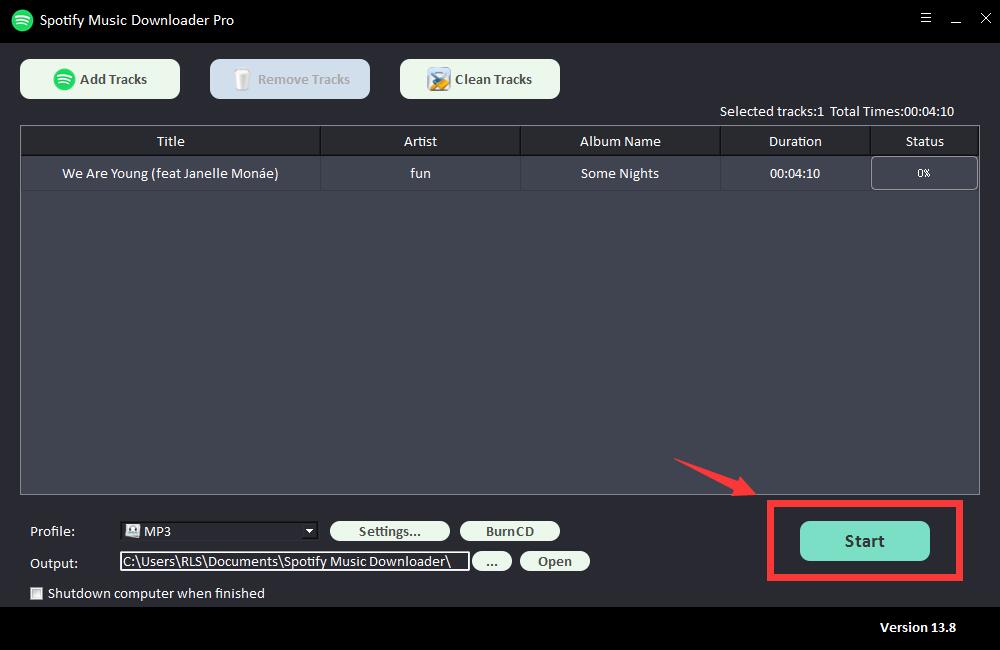
Trinn 3: Velg utdatadestinasjon og klikk deretter "Start" og det begynner å laste ned og konvertere Spotify-sanger, spillelister, album og podcaster til MP3, AC, FLAC, WAV, AIFF, ALAC, AUTO og andre vanlige lydfiler .
Hvordan legge til Spotify-musikk som PowerPoint BGM
Trinn 1: Åpne PowerPoint-en du redigerer, klikk deretter på Sett inn-fanen og klikk på Lyd-ikonet helt til høyre på navigasjonslinjen. Klikk på Lyd på min PC for å velge en Spotify-musikk fra popup-vinduet.
Trinn 2: Klikk på Avspilling og velg startpunktet du vil at sporet skal spille av i bakgrunnen av presentasjonen, loop til du stopper lyden, start automatisk eller når du klikker, fade inn og ut eller spill av på alle lysbildene .
