Hvordan overføre Spotify-spilleliste til en annen konto

postet på -01-01 to Spotify musikknedlaster
"Jeg opprettet en ny Spotify-konto. Kan jeg overføre spillelistene mine, hva jeg følger og følgere fra min gamle konto til denne nye?
Så du vil kanskje lagre Spotify-musikk i FLAC-format. Men problemet er at Spotify-sanger er kryptert av DRM som hindrer brukere i å laste ned som vanlig format, alle nedlastede sanger er ikke kompatible med andre mediespillere eller enheter. Selv om betalte brukere lar Spotify-musikk lastes ned for offline lytting, kan ikke formatet endres. Derfor trenger du et tredjeparts DRM-fjerningsverktøy for å fjerne DRM fra Spotify-musikk og deretter konvertere det til FLAC-format.
Spotify er en flott musikkstrømmetjeneste. Vi kan lage spillelister, følge det vi liker og få følgere også. Dessuten, jo mer vi bruker det, jo mer data vil det beholde. Den vil huske strømmevanene våre og anbefale musikkcatering etter musikksmaken vår.
Allikevel er det mange grunner til at vi kanskje vil opprette en ny Spotify-konto, og vi ønsker ikke å miste rekorden. Hvordan kan vi overføre Spotify-spillelistene våre til en ny konto? Spotify har tilbudt en problemfri måte å hjelpe oss med å starte på nytt med en ny konto. Du finner løsningen nedenfor trinn for trinn.
Hvordan overfører jeg spillelistene mine fra en gammel konto til en ny?
Trinn 1: Sørg for at spillelistene i den gamle Spotify-kontoen din er satt til Offentlig.
Trinn 2: Logg ut av den gamle kontoen din.
Trinn 3: Logg på din nye Spotify-konto på en stasjonær datamaskin.
Trinn 4: Søk etter profilen til den gamle kontoen din.
Skriv ganske enkelt inn spotify:bruker:brukernavn (erstatt brukernavnet med den gamle kontoens brukernavn) i søkefeltet eller søk etter Facebook-navnet ditt hvis kontoen er koblet til Facebook.
Trinn 5: Når du har funnet profilsiden til den gamle kontoen din, går du til Offentlige spillelister. Da ser du alle spillelistene dine der.
Trinn 6: Klikk på en spilleliste og velg alle sangene i den.
Trinn 7: Høyreklikk på de valgte sangene og klikk på Legg til i spilleliste > Ny spilleliste. Du oppretter en ny spilleliste for den nye kontoen din som inneholder de samme sangene. Du kan gi den samme navn som den var på din gamle konto eller en annen.
Trinn 8: Gjenta trinnene ovenfor for hver av spillelistene i den gamle kontoen din.
Hvordan overfører jeg det jeg følger fra en gammel konto til en ny?
Trinn 1: Sørg for at spillelistene i den gamle Spotify-kontoen din er satt til Offentlig.
Trinn 2: Logg ut av den gamle kontoen din.
Trinn 3: Logg på din nye Spotify-konto på en stasjonær datamaskin.
Trinn 4: Når du har funnet profilsiden til den gamle kontoen din, går du til Følger.
Trinn 5: Klikk på hver av dem og trykk Følg én etter én.
Hvordan laster jeg ned og eksporterer Spotify-spillelister til min lokale datamaskin?
Spotify er en strømmetjeneste. Vi kan ikke laste ned Spotify-spillelisten direkte til vår lokale datamaskin, men vi kan bruke noen brukervennlige og nyttige verktøy, som Free Spotify Music Downloader, for å ta opp og eksportere tapsfrie lydfiler fra Spotify. Det er en enkelt designet Spotify-nedlaster. Vi kan laste ned og eksportere spillelistene våre fra Spotify til datamaskinen vår i tre trinn.
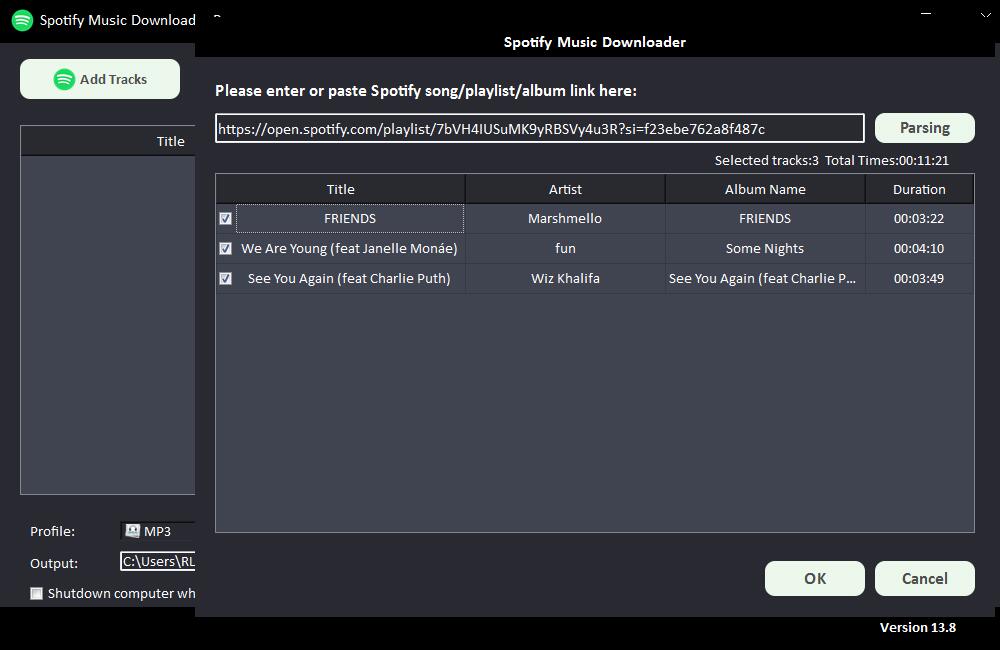
Trinn 1: Klikk på "Legg til spor"-knappen. Kopier og lim inn URL-en til Spotify-sangen i boksen på Free Spotify Music Downloader, og klikk deretter på "Parsing"-knappen for å fortsette.
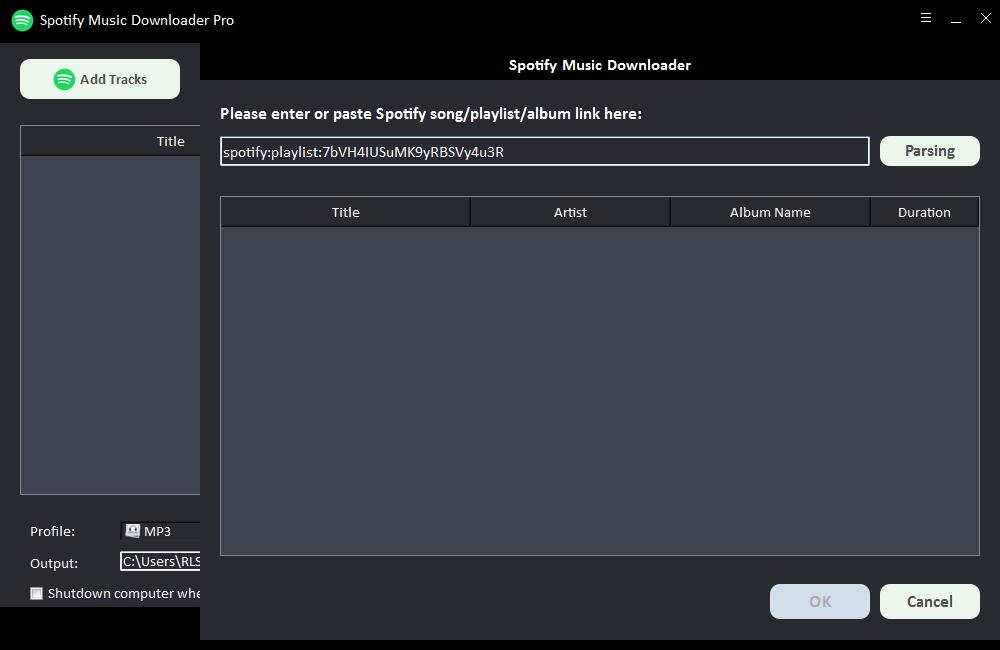
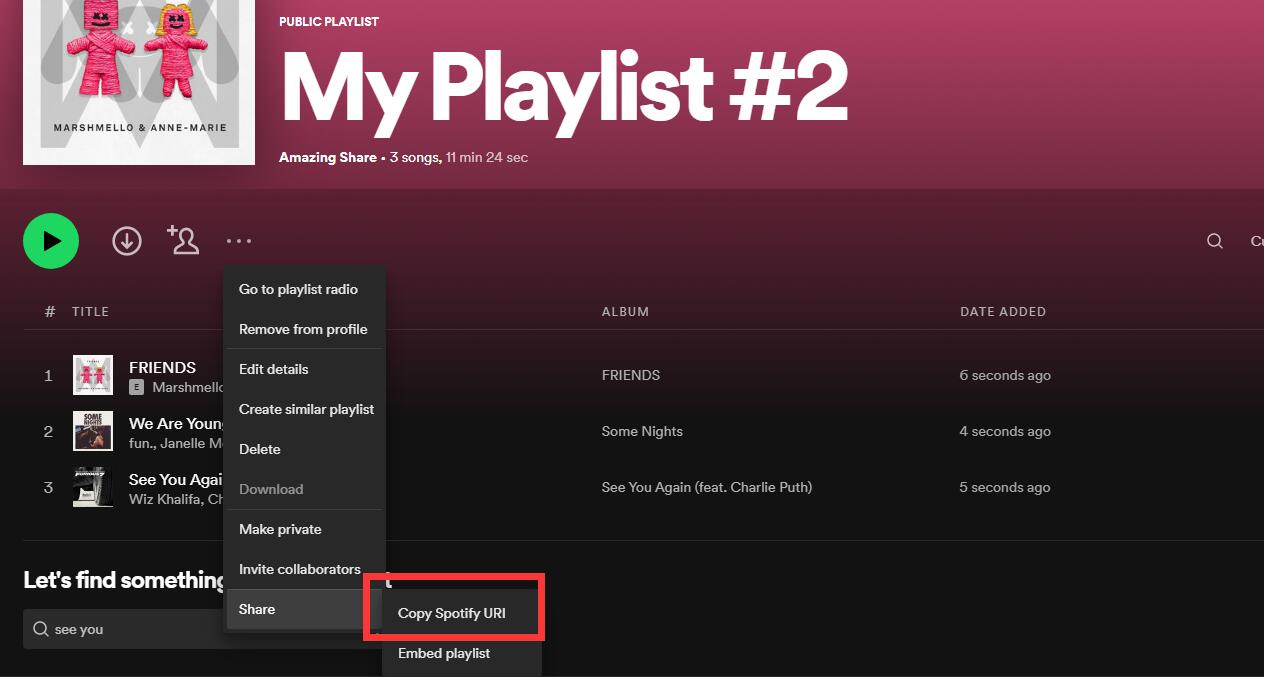
Etter en kort stund vil all informasjon om Spotify-sangen vises, for eksempel tittel, artist, albumnavn og varighet. Klikk "OK" for å bekrefte og gå til neste trinn.
Trinn 2: Velg utgangslydformat fra rullegardinlisten "Profil", eller du kan klikke på "Innstillinger" for å endre Bit Tate og Sample Rate.
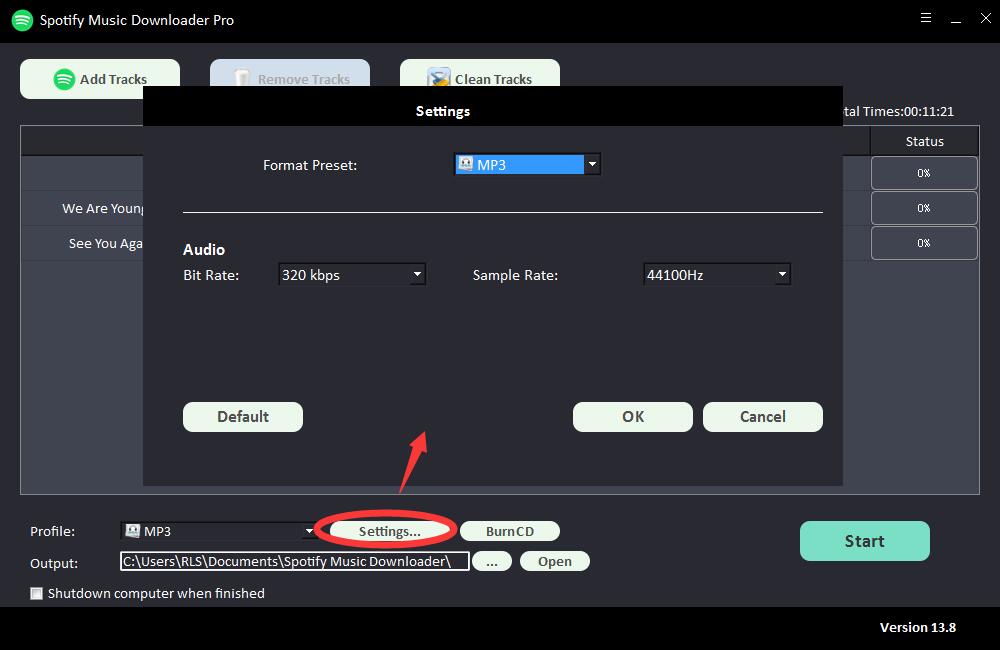
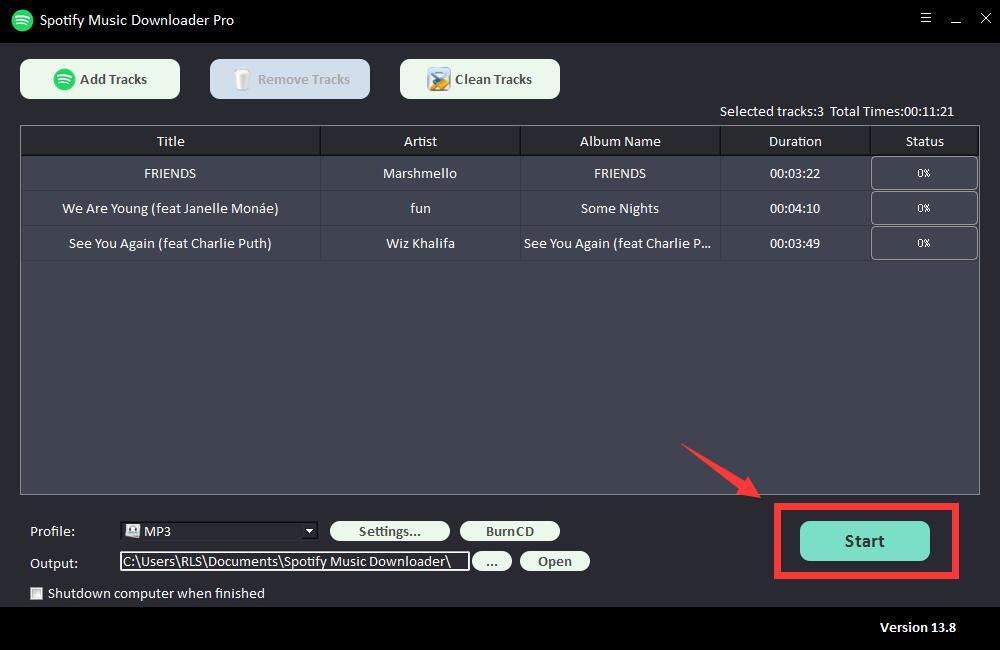
Trinn 3: Velg utdatadestinasjon og klikk deretter "Start" og det begynner å laste ned og konvertere Spotify-sanger, spillelister, album og podcaster til MP3, AC, FLAC, WAV, AIFF, ALAC, AUTO og andre vanlige lydfiler .