將音樂從 Spotify 下載到 PC 的 3 個步驟

Posted on -01-01 to Spotify 音樂下載器

Spotify 提供超過 7000 萬首曲目,是最受歡迎的在線音樂流媒體平台之一。這是一項免費增值服務。 Spotify Free 用戶可以以 160kbps 的速度免費訪問龐大的音樂庫(支持廣告),而 Spotify Premium 用戶可以享受更高音質的無廣告 Spotify 音樂。此外,使用 Spotify Premium,您可以從 Spotify 下載音樂以供離線收聽。這非常適合長途飛行,或者如果您不想在穩定的網絡不可用時消耗數據來播放音樂。
將音樂從 Spotify 下載到 Spotify 應用程序以進行離線播放相當容易。只需打開 Spotify 應用程序,轉到您要下載的播放列表,然後單擊"下載"按鈕。切換開關變為綠色,播放列表將立即開始下載。要在您的計算機上訪問您下載的 Spotify 播放列表,請轉到"設置">"顯示高級設置">"離線歌曲存儲",然後您應該能夠看到您下載的歌曲的位置。
令您驚訝的是,Spotify 下載內容並未保存為獨立文件。相反,它們被下載為緩存文件,僅限於使用 Spotify 應用程序打開。換句話說,Spotify 音樂不會下載到您的本地 PC。是否有任何解決方法可以將音樂從 Spotify 下載到計算機作為本地文件?絕對沒錯!在本文中,我們將向您展示一種從 Spotify 下載音樂作為 PC 上本地文件的特定方法。您可以輕鬆地將 Spotify 歌曲作為 MP3/AAC/WAV/FLAC/AIFF/ALAC/AUTO 文件導出到您的計算機,它適用於免費和高級用戶。您只需要一個簡單實用的 Spotify 音樂下載器 - 免費 Spotify 音樂下載器。
需要工具 - 免費 Spotify 音樂下載器
免費 Spotify 音樂下載器是一款專業工具,用於將 Spotify 音樂轉換為 MP3/AAC/WAV/FLAC/AIFF/ALAC/AUTO。 Free Spotify Music Downloader 最好的部分是它保持原始音頻質量並在轉換後保留 ID3 標籤。此外,它還可用於轉換本地音頻文件、將 Spotify 音樂刻錄到 CD、將 Spotify 歌曲上傳到 OneDrive 以及編輯 ID3 標籤。目前,它可在 Windows 和 Mac 操作系統上使用。
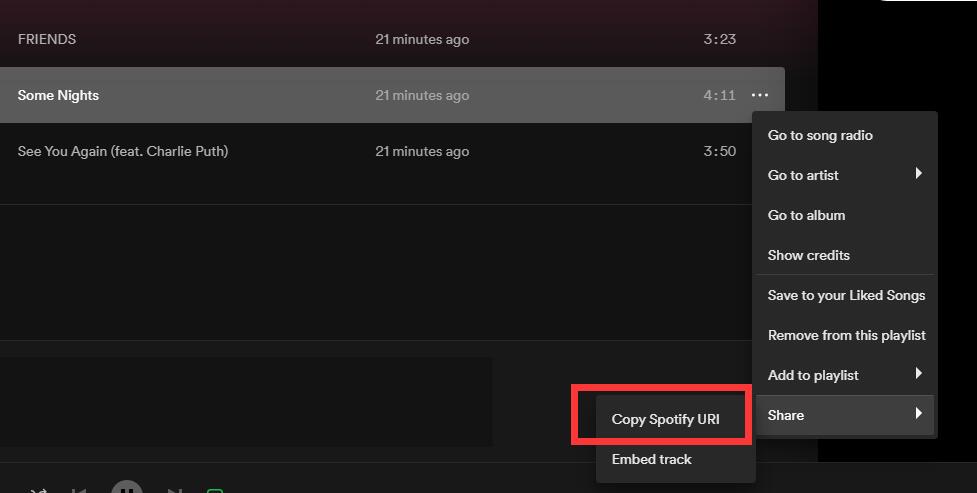
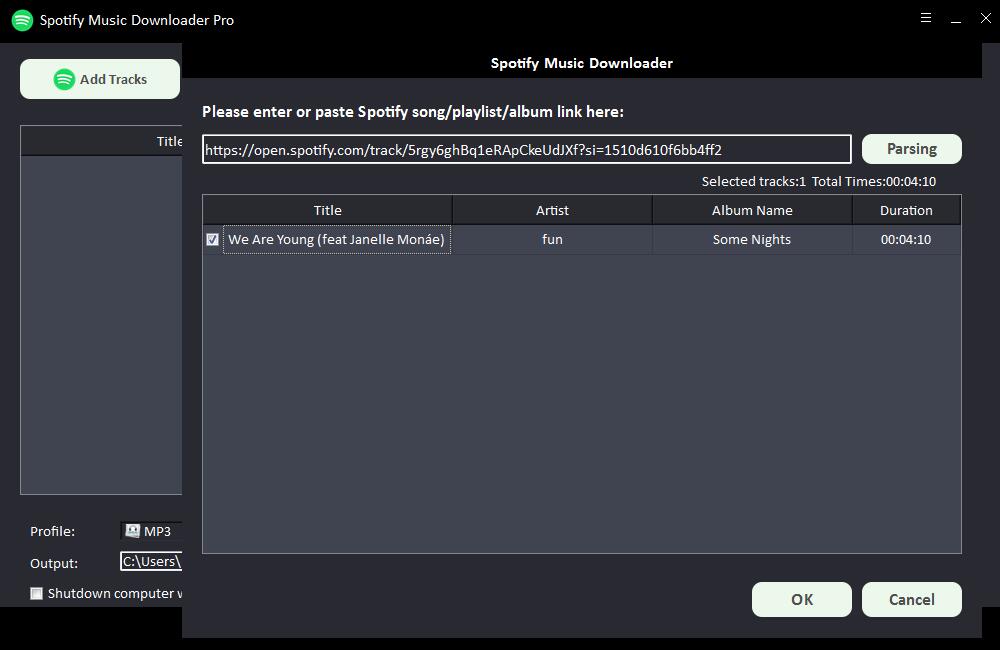
第 1 步:單擊"添加曲目"按鈕。將 Spotify 歌曲的 URL 複製並粘貼到 Free Spotify Music Downloader 的框中,然後單擊"解析"按鈕繼續。

片刻之後,將顯示有關 Spotify 歌曲的所有信息,例如標題、藝術家、專輯名稱和持續時間。點擊"確定"確認並進入下一步。
第 2 步:從"配置文件"下拉列表中選擇輸出音頻格式,或者您可以單擊"設置"更改比特率和採樣率。

第 3 步:選擇輸出目的地,然後單擊"開始",它將開始下載並將 Spotify 歌曲、播放列表、專輯和 Podcast 轉換為 MP3、AC、FLAC、WAV、AIFF、ALAC、AUTO 和其他常見音頻文件.

