如何在有/沒有高級版的情況下離線收聽 Spotify

Posted on -01-01 to Spotify 音樂下載器
Spotify Free 用戶可以以較低的音質訪問受廣告支持的 Spotify 歌曲,而 Premium 用戶可以收聽無廣告和高質量的 Spotify 歌曲。此外,Spotify Free 用戶只能通過網絡連接隨時訪問 Spotify 歌曲,而 Spotify Premium 用戶可以下載 Spotify 歌曲以供離線收聽。
在本文中,我們將逐步向您展示如何通過高級帳戶在離線模式下使用 Spotify。此外,我們將向您介紹一種簡單而有效的方式,無需付費即可離線收聽 Spotify。
如何使用 Premium 離線收聽 Spotify
如果您是 Spotify 付費用戶,您可以在離線模式下使用 Spotify 離線欣賞 Spotify 歌曲。
在離線之前,您需要下載音樂,以便在沒有互聯網連接的情況下使用。現在讓我們看看更多細節:
第 1 步。轉到您要下載的播放列表。
Step 2. 打開下載,當你看到一個綠色的小箭頭時,表示下載成功。
第 3 步。打開 Spotify,單擊屏幕頂部 Windows 菜單中的文件,然後選擇離線模式。
注意:如果您是 Mac 用戶,請單擊屏幕頂部 Apple 菜單中的 Spotify,然後選擇離線模式。
如何在沒有 Premium 的情況下離線收聽 Spotify
如果您是 Spotify Free 用戶,則無法像付費訂閱者那樣下載 Spotify 音樂,但您可以求助於 Free Spotify Music Downloader——一種流行的第三方工具,可將 Spotify 歌曲保存為 MP3/AAC/WAV /FLAC/AIFF/ALAC/AUTO 本地文件,以便您可以離線收聽。
第 1 步:單擊"添加曲目"按鈕。將 Spotify 歌曲的 URL 複製並粘貼到 Free Spotify Music Downloader 的框中,然後單擊"解析"按鈕繼續。
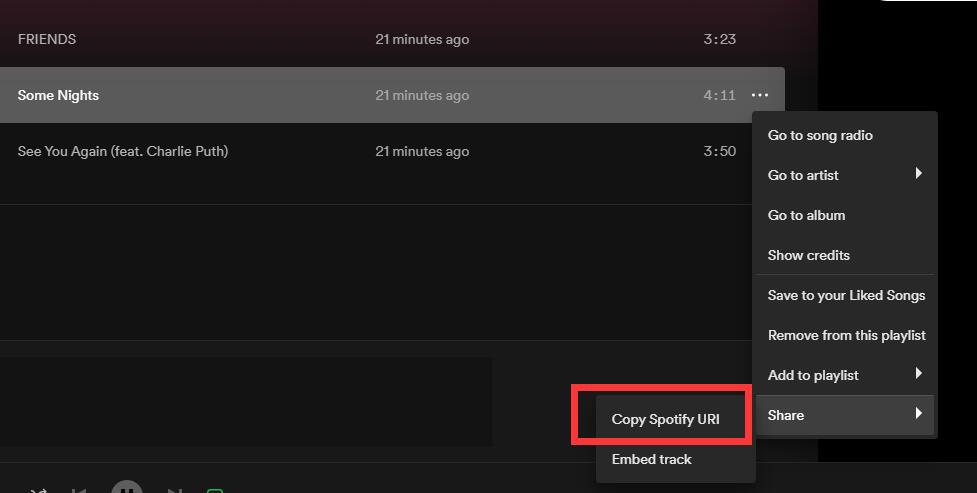

片刻之後,將顯示有關 Spotify 歌曲的所有信息,例如標題、藝術家、專輯名稱和持續時間。點擊"確定"確認並進入下一步。

第 2 步:從"配置文件"下拉列表中選擇輸出音頻格式,或者您可以單擊"設置"更改比特率和採樣率。

第 3 步:選擇輸出目的地,然後單擊"開始",它將開始下載並將 Spotify 歌曲、播放列表、專輯和 Podcast 轉換為 MP3、AC、FLAC、WAV、AIFF、ALAC、AUTO 和其他常見音頻文件.

