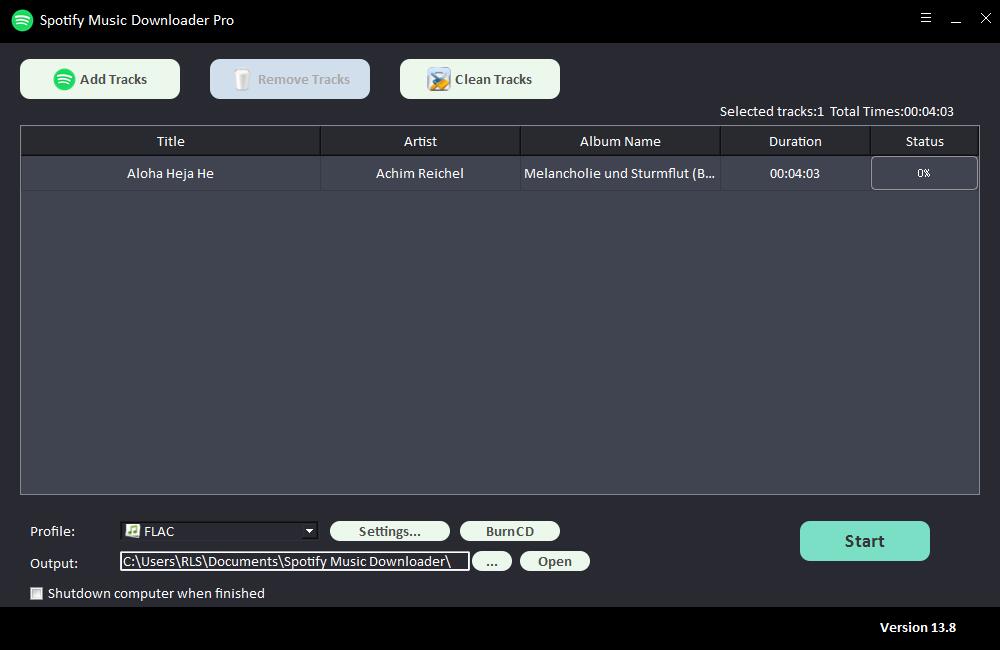
Spotify to FLAC 下载器:下载并将 Spotify 转换为 FLAC

发表于 -01-01 to Spotify 音乐下载器
FLAC 代表无损音频压缩编码。 FLAC是著名的免费音频压缩编解码器,其特点是无损压缩。 FLAC 不会破坏任何原始音频信息,因此可以还原音乐光盘的音质。
FLAC 代表无损音频压缩编码。 FLAC是著名的免费音频压缩编解码器,其特点是无损压缩。它不会破坏任何原始音频信息,因此可以恢复音频CD质量。音频经过 FLAC 编码压缩后,不会丢失任何信息。 FLAC文件恢复为WAV文件后,与压缩前的WAV文件内容相同。这种压缩方式类似于ZIP,但是FLAC的压缩率比ZIP和RAR要高,因为FLAC是专门针对PCM音频的特点设计的一种压缩方式。并且您可以使用播放器直接播放 FLAC 压缩文件,就像通常播放 MP3 文件一样(支持 FLAC 的车载播放器和家用音响设备很多,您可以在 FLAC 网站上找到这些设备制造商的链接)。现在各大网站都有FLAC音乐下载,发行商一般在购买CD后将.cda音轨直接抓取成.flac,以保证CD原版无损质量。无损格式非常适合优质耳机。
因此,您可能希望将 Spotify 音乐保存为 FLAC 格式。但问题是 Spotify 歌曲是由 DRM 加密的,这会阻止用户以纯格式下载,所有下载的歌曲都与其他媒体播放器或设备不兼容。即使付费用户允许下载 Spotify 音乐以供离线收听,格式也无法更改。因此,您需要第三方 Spotify 到 FLAC 转换器工具从 Spotify 音乐中剥离 DRM,然后将其转换为 FLAC 格式。 Free Spotify to FLAC Downloader 是最好的 Spotify 音乐到 FLAC 转换器软件,它可以轻松地将 Spotify 音乐转换为具有无损音频质量和 ID3 标签的 FLAC 格式。
如何在 Windows/Mac 上从 Spotify 无损下载 FLAC?
请在您的 Windows/Mac 计算机上下载、安装并启动 Free Spotify to FLAC Downloader。
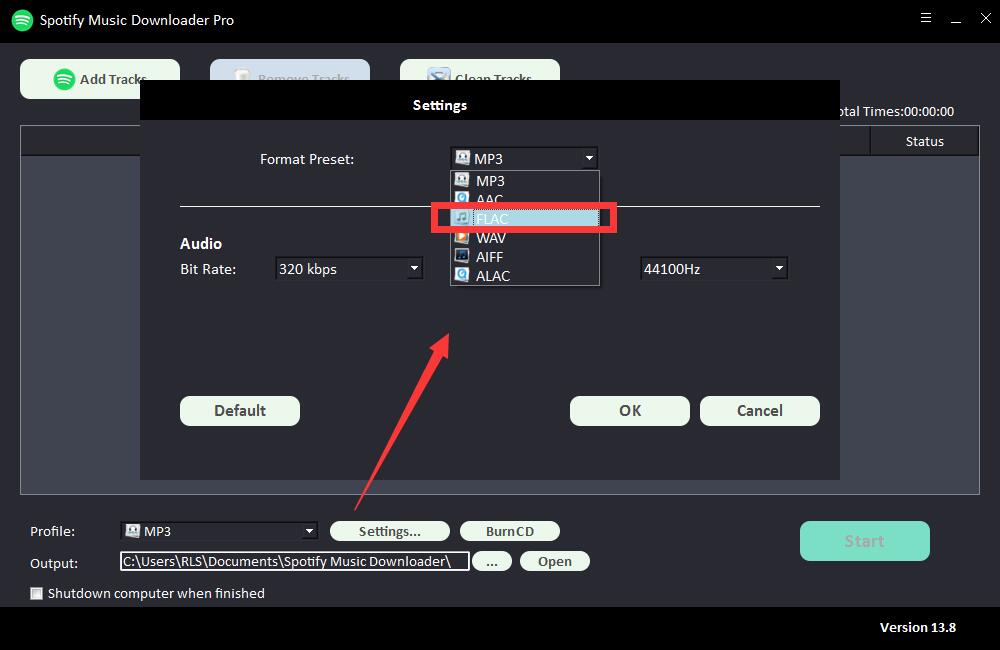
第 1 步:从"配置文件"下拉列表中选择输出"FLAC"格式,或者您可以从"设置"选项中设置 FLAC 比特率和采样率。
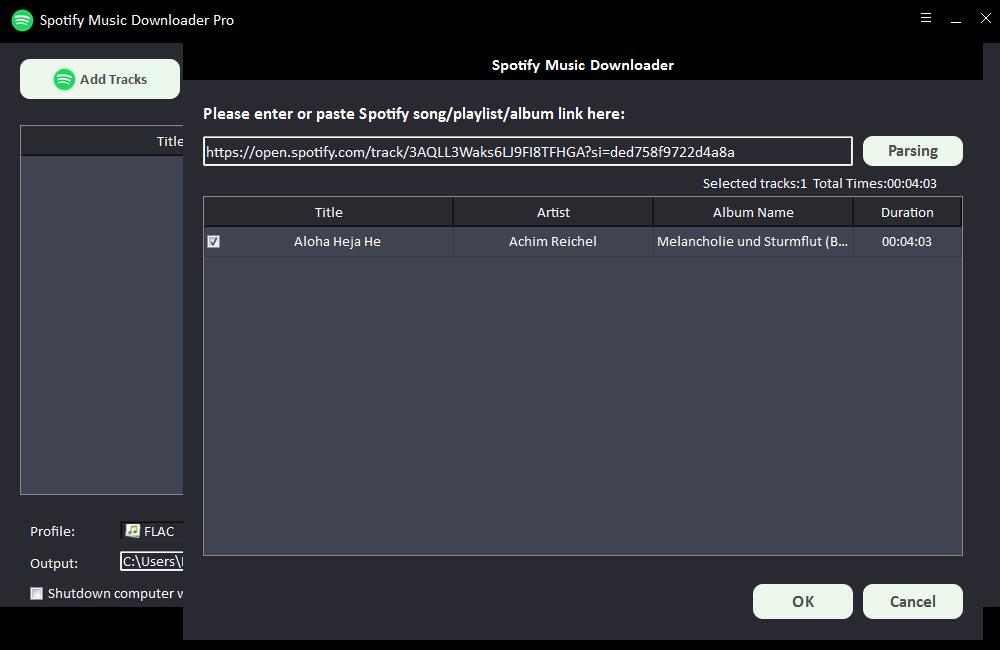
第 2 步:点击"添加曲目",将 Spotify 歌曲的 URL 复制并粘贴到框中,然后点击"解析"按钮。单击"确定"确认并进入下一步。
第 3 步:选择输出目的地,然后单击"开始"下载并将 Spotify 翻录/转换为 FLAC 无损。