免费 Spotify 音乐下载器用户指南
免费 Spotify 音乐下载器可以快速批量下载 Spotify 音乐、歌曲、播放列表、专辑和 Podcast,无需 Spotify Free 帐户或 Spotify Premium。此外,您可以将下载的 Spotify 文件转换为各种音频格式,还可以将 Spotify 歌曲刻录到 CD / DVD。以下是使用免费 Spotify 音乐下载器的详细步骤:如何在 Windows 上下载和转换 Spotify 音乐,如何免费将 Spotify 音乐刻录到 CD/DVD。
请在您的 Windows 计算机上下载、安装并启动免费 Spotify 音乐下载软件。确保您的网络在线。使用 VPN 代理的用户请将路由模式设置为全局代理模式,以免下载 Spotify 音乐失败。
如何从 Spotify 下载音乐以供离线收听
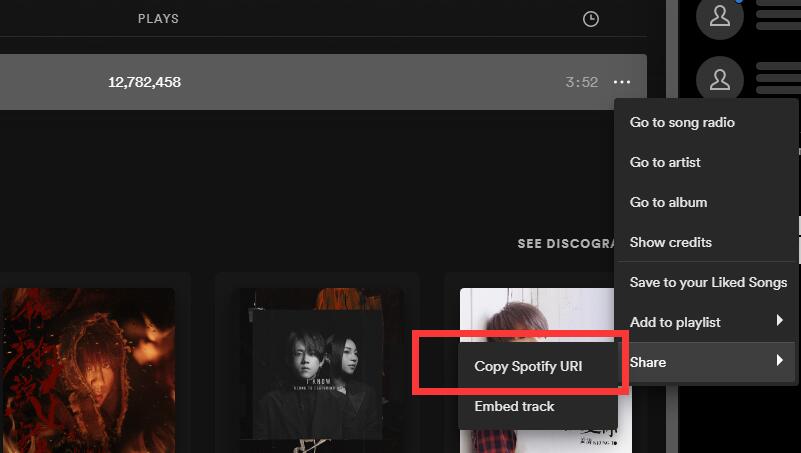
第 1 步:单击"添加曲目"按钮。将 Spotify 歌曲的 URL 复制并粘贴到 Free Spotify Music Downloader 的框中,然后单击"解析"按钮继续。
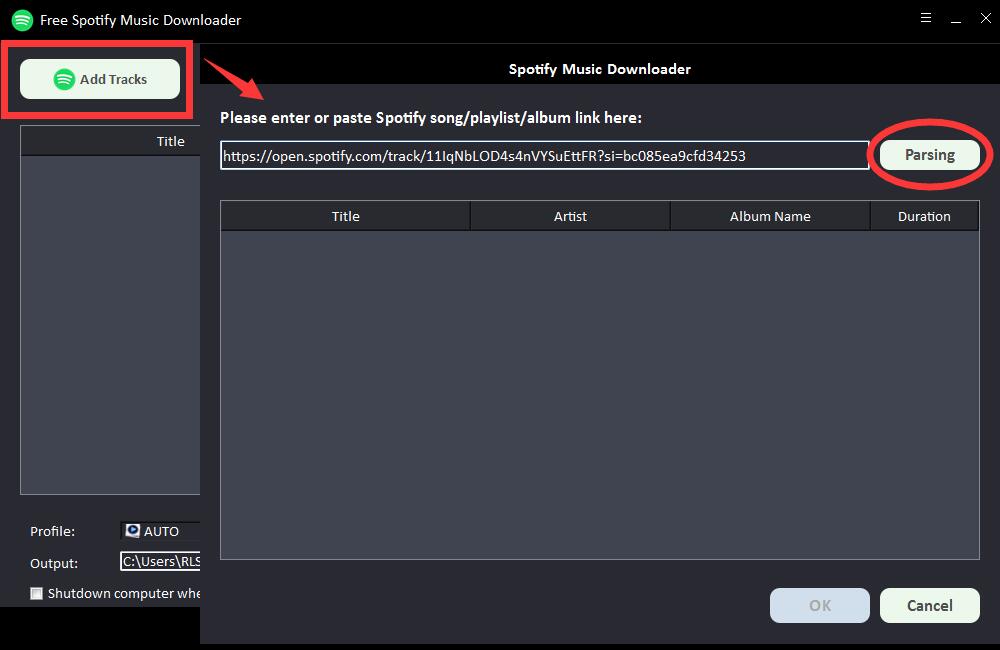
片刻之后,将显示有关 Spotify 歌曲的所有信息,例如标题、艺术家、专辑名称和持续时间。点击"确定"确认并进入下一步。

第 2 步:从"配置文件"下拉列表中选择输出音频格式,或者您可以单击"设置"更改比特率和采样率。

第 3 步:选择输出目的地,然后单击"开始",它将开始下载并将 Spotify 歌曲、播放列表、专辑和 Podcast 转换为 MP3、AC、FLAC、WAV、AIFF、ALAC、AUTO 和其他常见音频文件.


如何将 Spotify 音乐刻录到 CD
将空白 CD-R/CD-RW 光盘插入 DVD 驱动器。单击"刻录 CD"以运行免费的 Spotify 音乐 CD 刻录软件。单击"添加文件"按钮导入 Spotify 音乐文件,然后单击"刻录 CD"按钮开始将 Spotify 歌曲刻录到 CD。

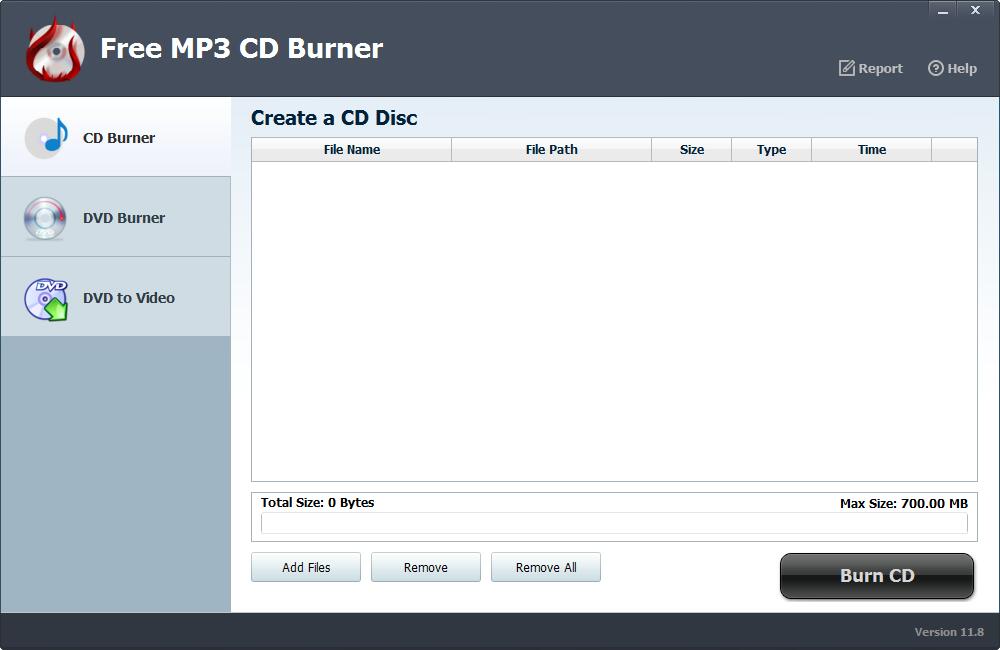


如何将 Spotify 音乐刻录到 DVD
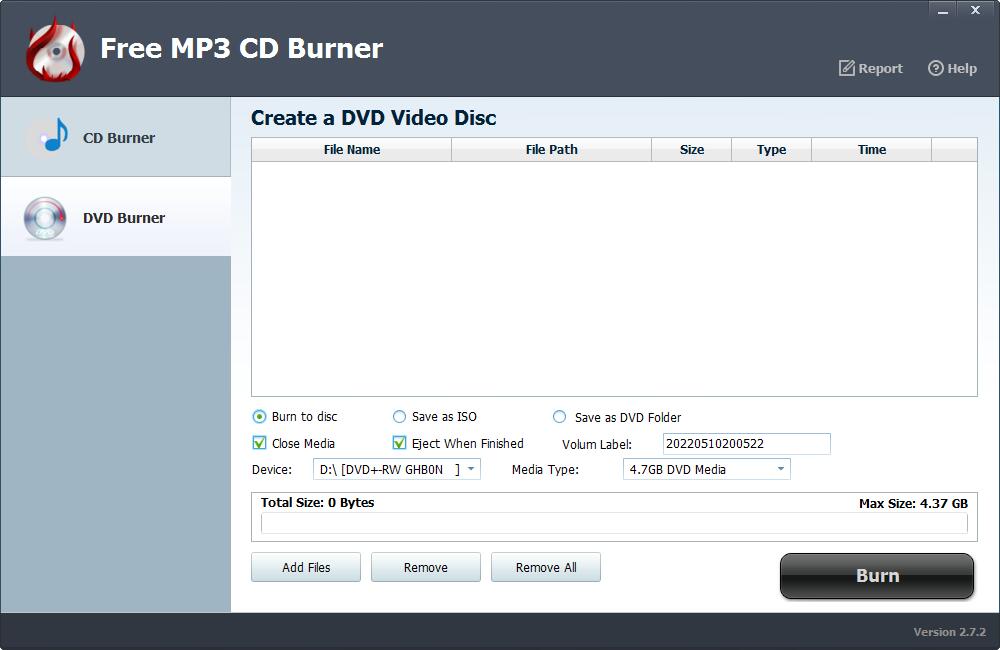
单击"DVD 刻录机"并选择"刻录到光盘"来创建 DVD,您还可以将视频另存为 ISO 并另存为 DVD 文件夹。从 DVD 驱动器列表中选择设备。并单击"添加文件"以导入下载的 Spotify 音乐。单击"刻录"按钮开始在 Windows 11/10/8.1/8/7/Vista/XP 上从 Spotify 歌曲制作 DVD 电影。